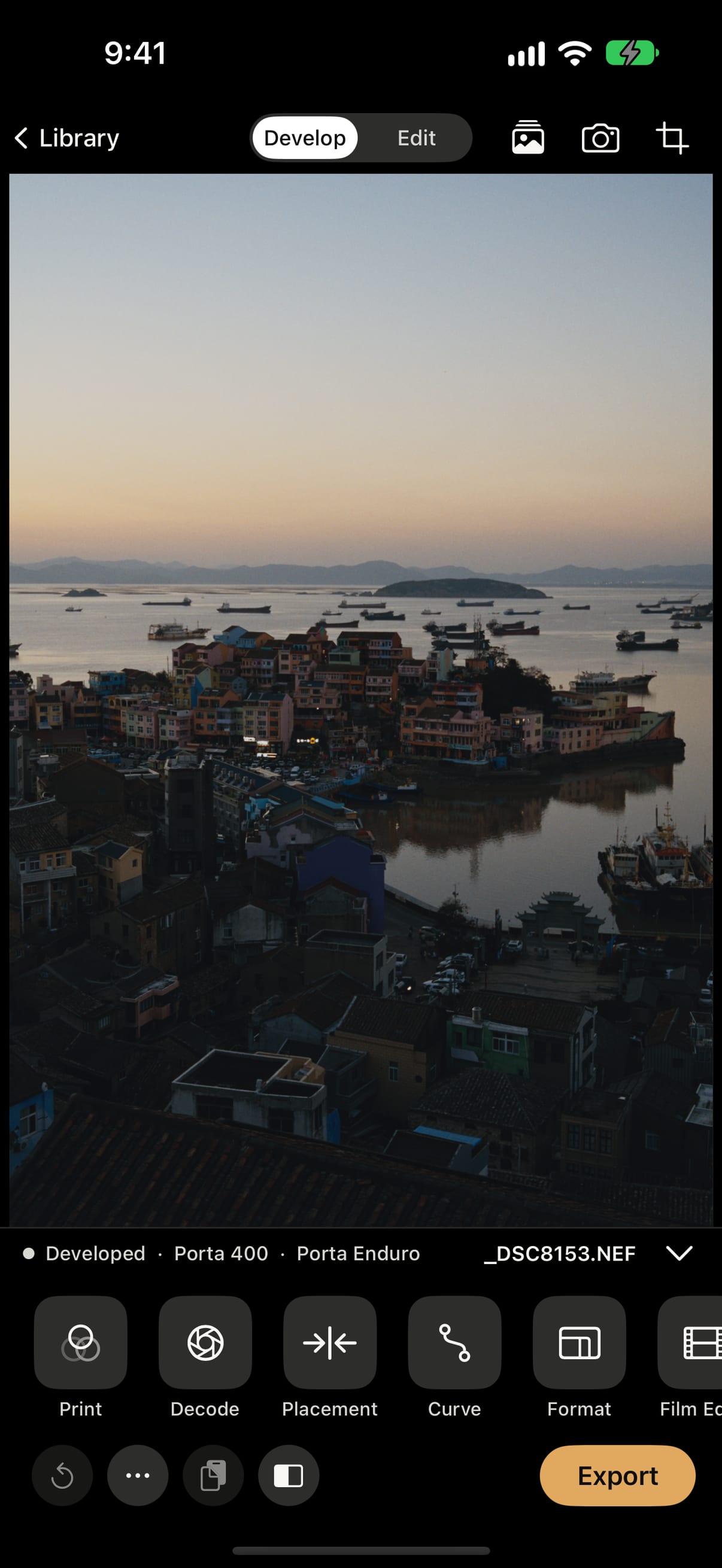
蒙版图层,作用在胶片之前或冲印之后
用画笔画出蒙版,拉一道线性或径向渐变,或者让 macOS 找出主体、背景或人。场景图层改变到达胶片的光,胶片随之重新冲洗,就像暗房冲印师减淡和加深;成片图层只调整画面这一部分的成片。
- 画笔
- 橡皮
- 线性渐变
- 径向渐变
- 主体
- 背景
- 人
SpektraLab 2.4.2 · macOS · Apple 芯片与 Intel
打开 RAW 文件,选择胶片和相纸并得到物理建模的照片。
免费开源 · macOS 14 或更高版本 · Apple 芯片或 Intel · 56.8 MB DMG,已签名并公证
一头马鹿,Shot on Kodak Portra 400 with Kodak Portra Endura Paper
RAW 进,照片出。
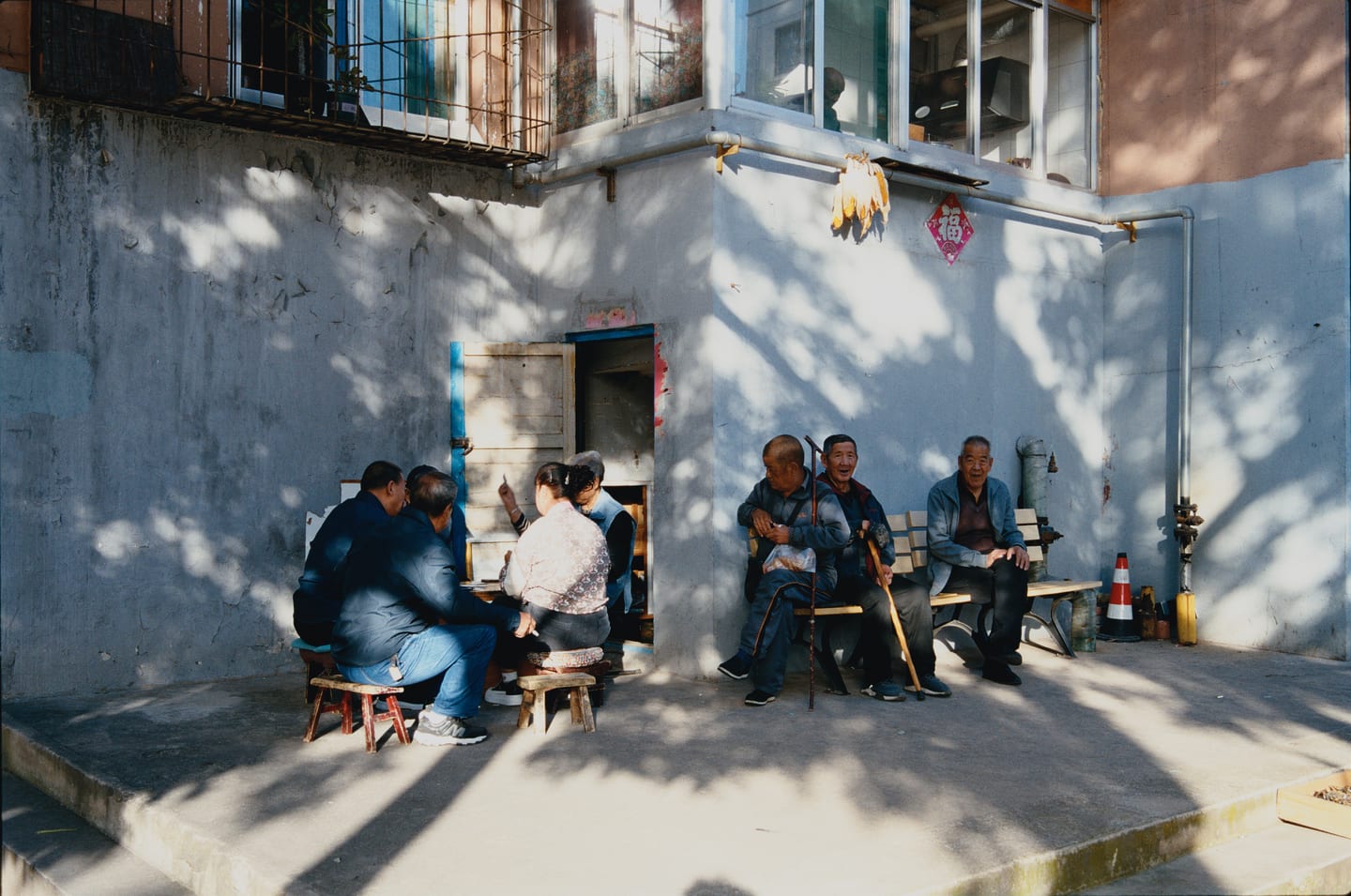
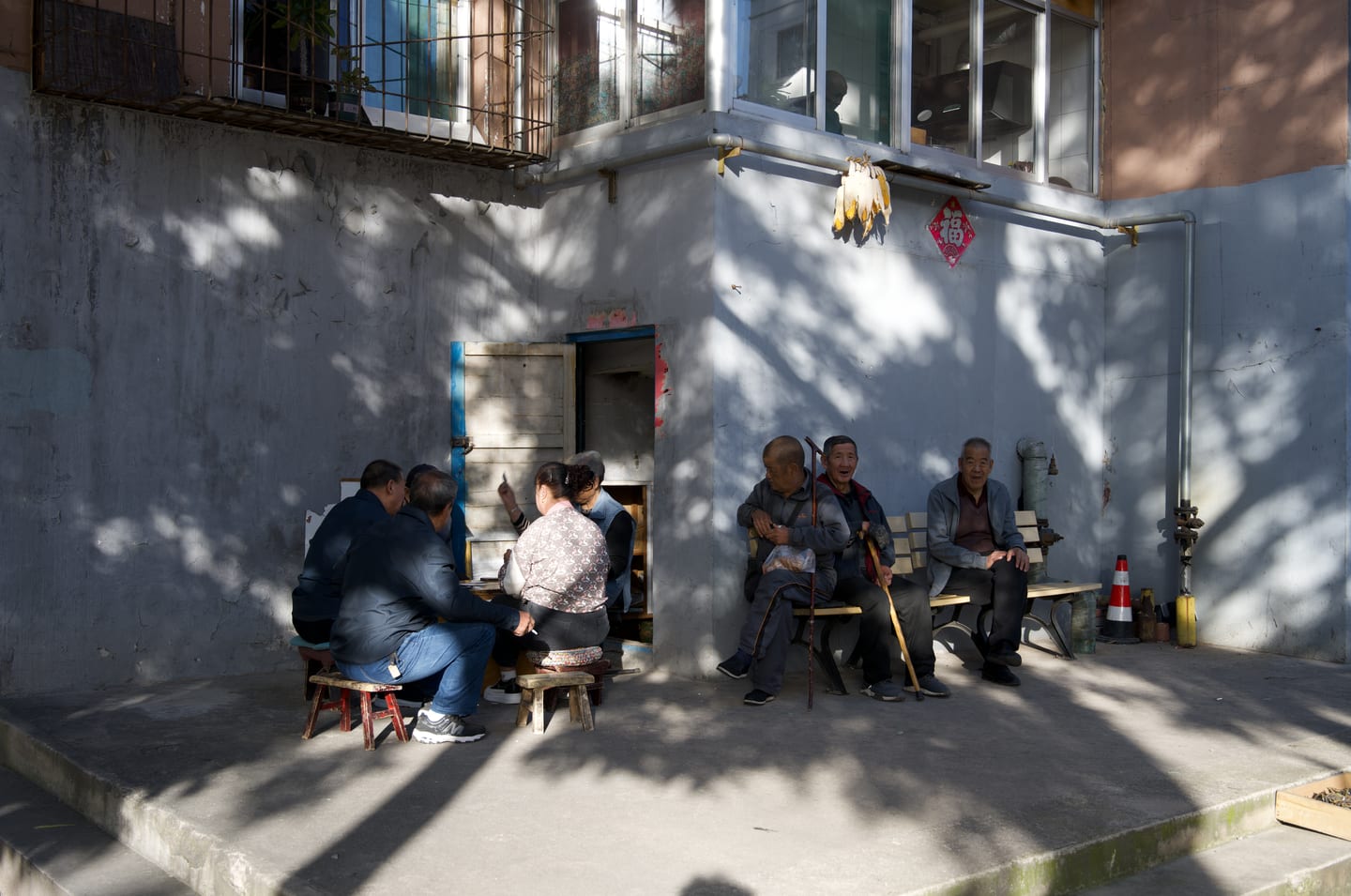
左边是通用 RAW 解码。右边是 SpektraLab 编辑的同一张画面,经胶片显影、再印到相纸上。
2.4.0 新功能
蒙版图层可以作用在胶片之前,也可以作用在冲印之后;多重曝光让两次曝光的光在底片上叠加;还有镜头校正,以及退出 SpektraLab 之后依然保留的编辑历史。
用画笔画出蒙版,拉一道线性或径向渐变,或者让 macOS 找出主体、背景或人。场景图层改变到达胶片的光,胶片随之重新冲洗,就像暗房冲印师减淡和加深;成片图层只调整画面这一部分的成片。
合成 › 多重曝光把两张照片放在同一格胶片上。它们的光在底片上叠加,这格胶片只冲洗、印放一次。“平衡”决定每次曝光所占的光量。
在“编辑 › 镜头”里,每张 RAW 照片可以用 macOS 自带的镜头配置、文件里的镜头数据,或这台 Mac 上已有的 Adobe 镜头配置文件来校正。柔光镜放在镜头前,它的光晕会进入胶片。
135 全宽让画面横跨齿孔。孔间数据把拍摄数据印在齿孔之间;120 可以带上电影胶片的齿孔;富士彩色负片带有红绿片边色条;漏光可以加一道光带、一片漫光或一个光斑。
每张照片的编辑历史都保存在这台 Mac 上:退出 SpektraLab 之后,撤销仍然能往回走,“编辑历史”可以转到任意一步。变体是同一个文件的另一份编辑,有自己的评级和历史。
SpektraLab 一览
图库、冲洗、编辑共用一个窗口和一个浏览器;观片台和导出只差一次点击。下面每一步都是 App 运行时的样子。
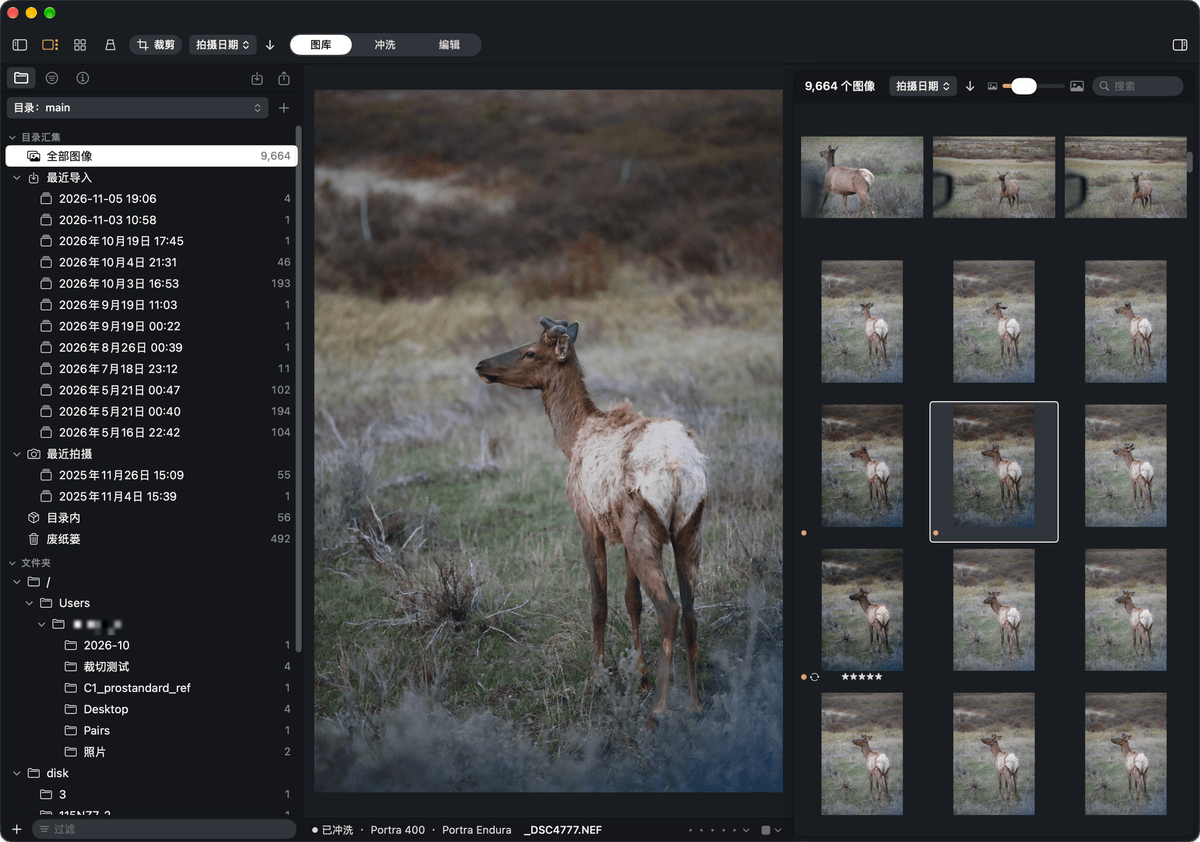
把 SpektraLab 指向一个 Capture One 目录或会话,直接在原样的图库里工作:合集、导入记录、文件夹,都在原处读取,不复制,也从不写入。预览按 Capture One 的方式跟着所属的图库保存;SpektraLab 自己的目录和会话也是一样。变体各占一个格子,Capture One 的变体也是。
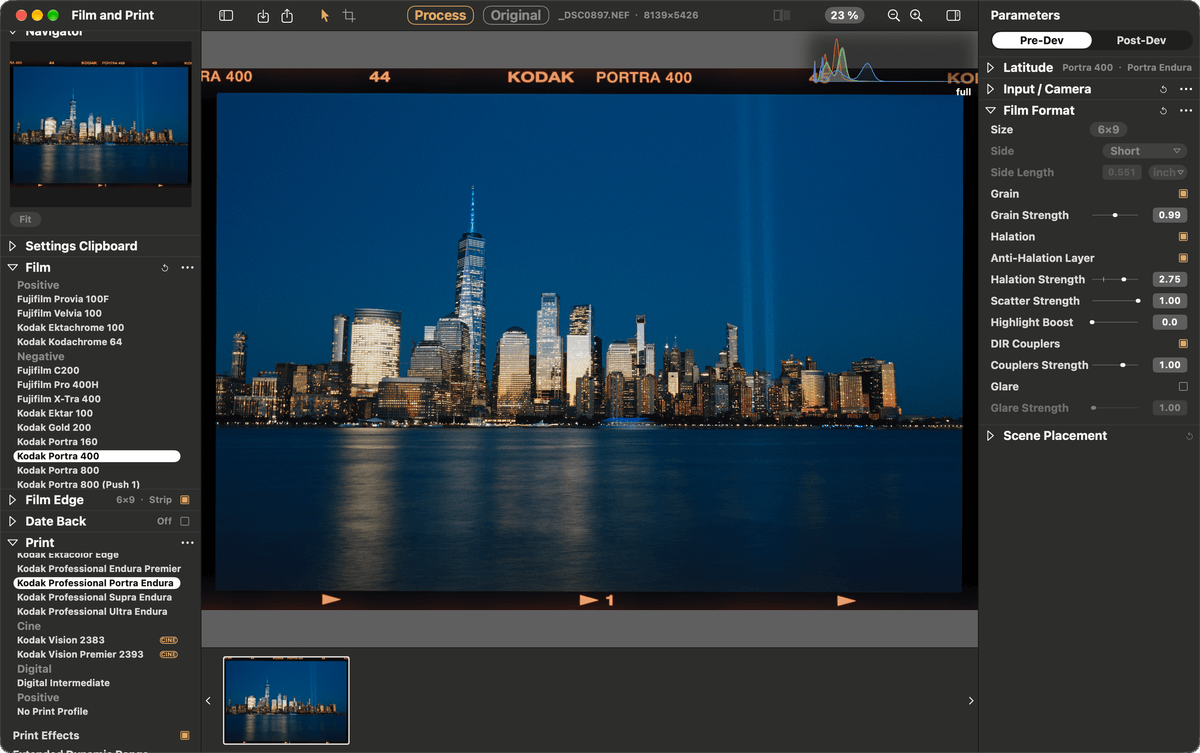
每一张胶片和相纸卡片,都是用你当前这张照片画出来的。RAW 在上胶片之前解码(曝光、白平衡、曲线);片边、日期后背、效果和漏光都在“格式”里。直方图下面的“图层”卡片用来选择胶片、半格组或多重曝光里的某一格,或某个蒙版图层。
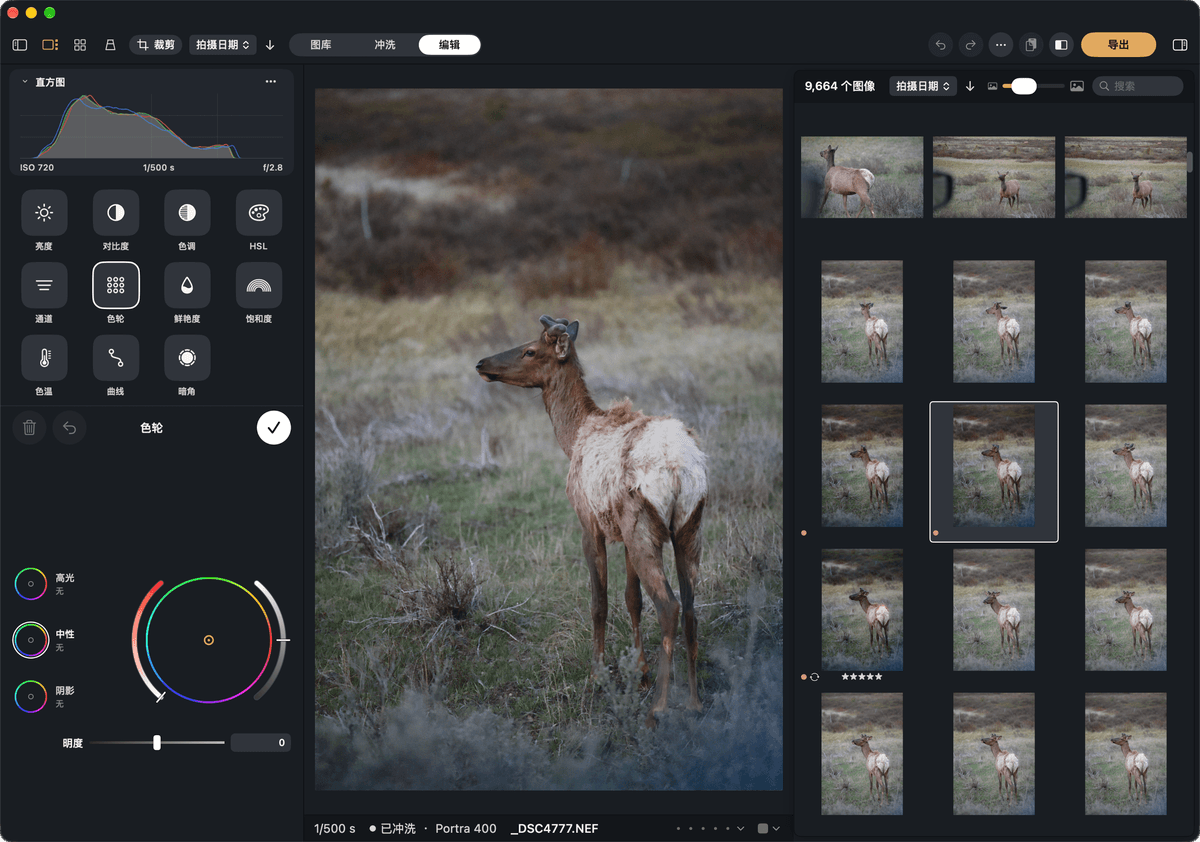
亮度、对比度、色调、曲线、HSL、通道、色轮、鲜艳度、饱和度、色温,都作用在冲好的照片上,从不改动底片;这些工具排成一列,可以收起,也可以拖动排序。“镜头”里有暗角,还有作用在胶片之前的镜头校正和柔光镜。
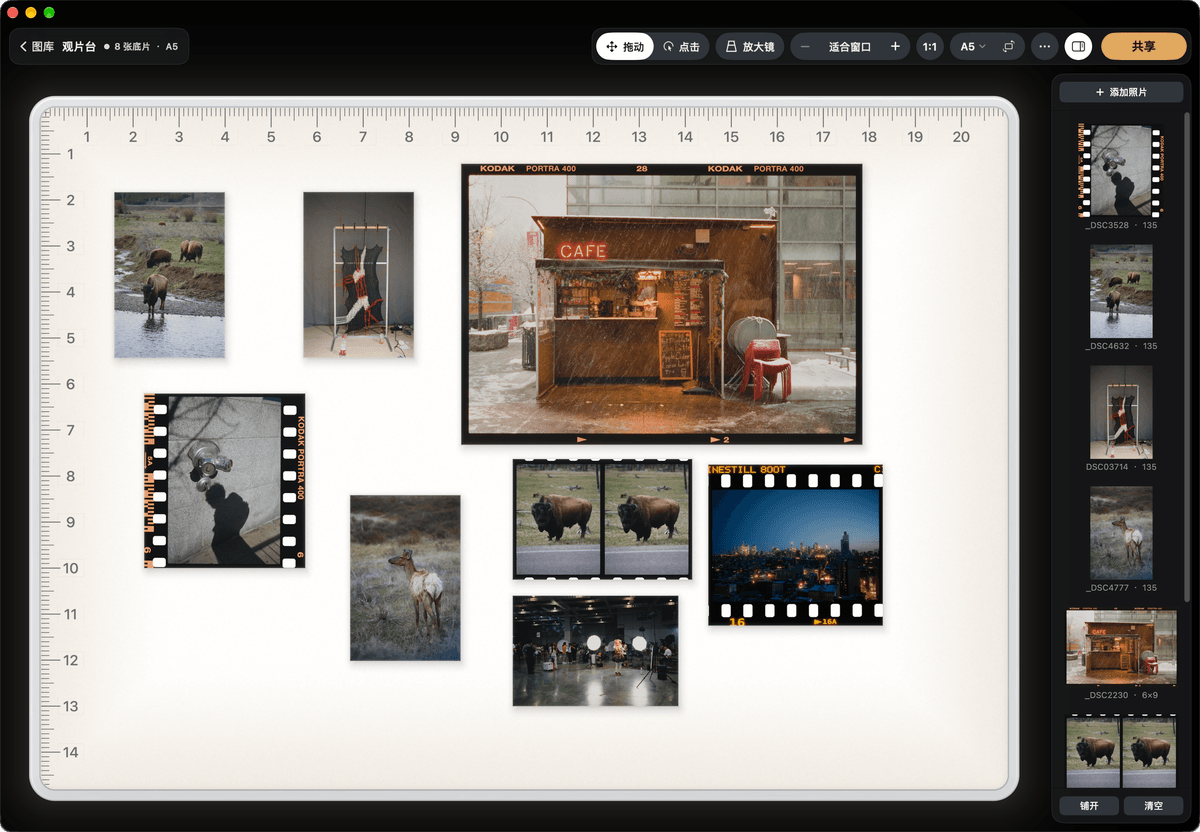
每张照片都以它在胶片上的尺寸落在背光台面上,连片边一起,按厘米计量。拖动、旋转、用放大镜细看,再把整张台面分享成一张图。
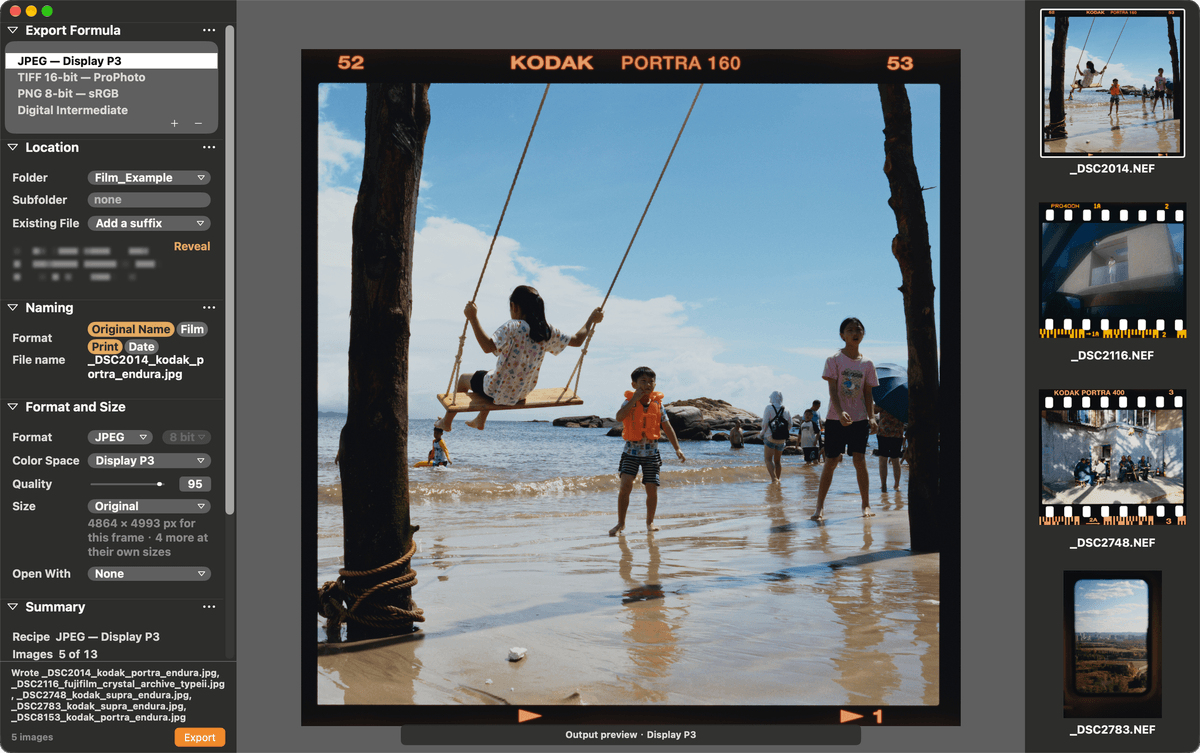
选一个配方(sRGB 或 Display P3 的 JPEG、HEIF、ProPhoto 的 16 位 TIFF、PNG),或自己新建,再存到文件夹或直接共享。每种尺寸都从原件重新冲洗,所以全尺寸文件能清晰到这张照片的极限。
是物理计算,不是预设
预设是一张改变颜色的表。SpektraLab 改变的是光——先穿过胶片的染料层,再穿过相纸的——无论底片是哪种画幅,画面的样子就是这些材料的真实表现。
光线从 380 nm 到 780 nm、以 5 nm 为步长逐一追踪,先经过胶片的感光特性与染料密度,再经过相纸的,一如放大机和扫描仪的工作方式。引擎以光谱为工作空间。
设定底片尺寸,颗粒、光晕和成色剂扩散就按画幅以微米为单位缩放。把同一张照片当成 35 mm,颗粒就更粗——理应如此。
C++ Metal 引擎直接编译进应用,没有解释器,也没有后备方案。相纸一侧的调整直接从缓存的底片重印;全分辨率渲染不到一秒。
从解码到导出,全程 ProPhoto RGB。每个文件只做一次色域映射,映射到你指定的色彩空间,并在写入前按自己的分辨率软打样。文件,是不动的那个基准。
读数告诉你胶片与相纸留住了场景的多少,以相对中灰的档数表示——只对画面测光,不计片边。留不住的部分,由“场景置位”通过引擎自身的拟合拉回来。
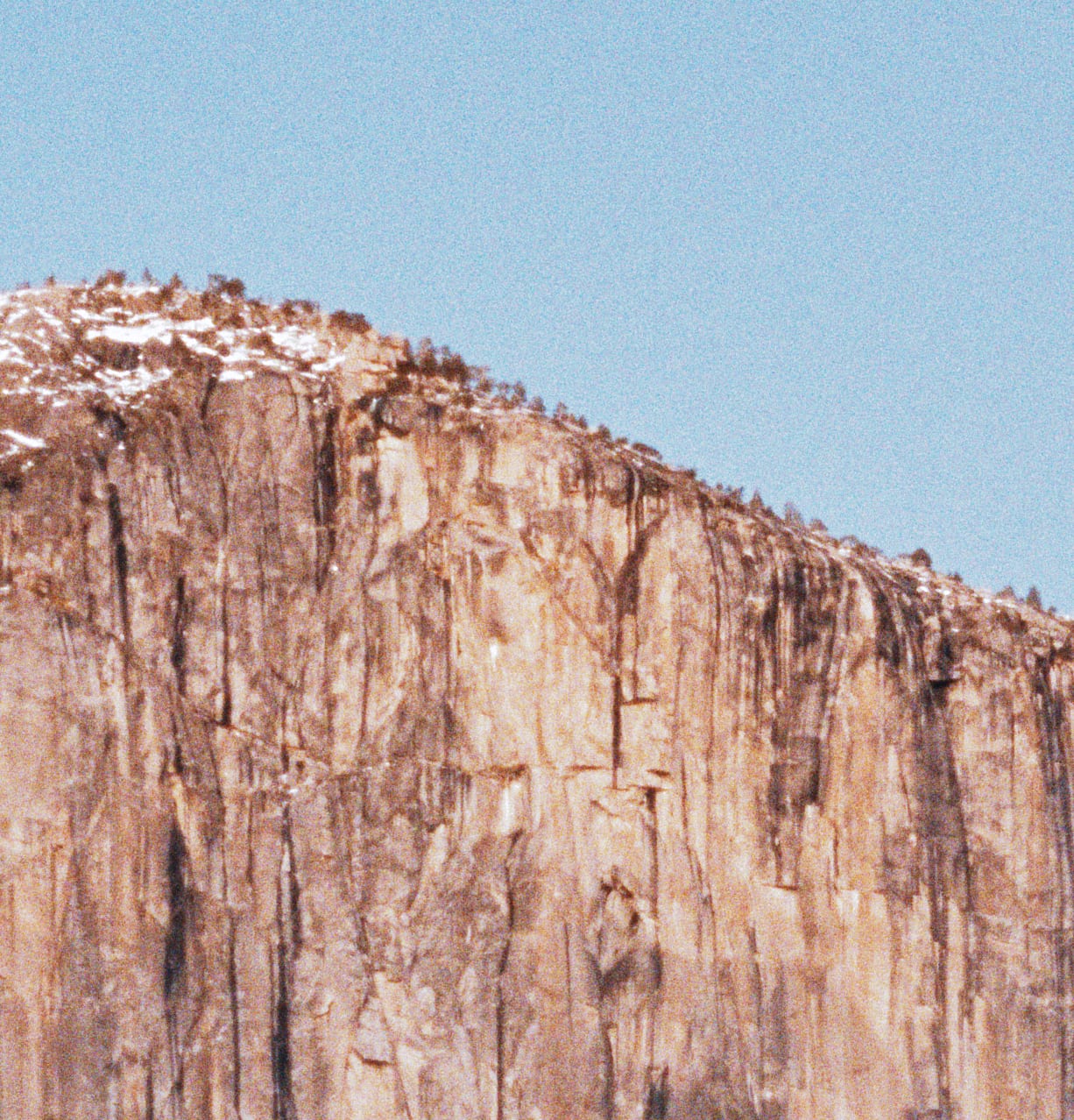
工作原理
每个控件有它所属的环节。胶片画幅、颗粒与光晕作用于显影之前;放大机滤色与相纸在显影之后;调色只作用于扫描结果。
胶片与相纸
每一款都来自实测:特性曲线、染料光谱、成色剂与光晕的表现,一项不少。选好胶片,相纸自动配好。正片不印相,直接扫描。
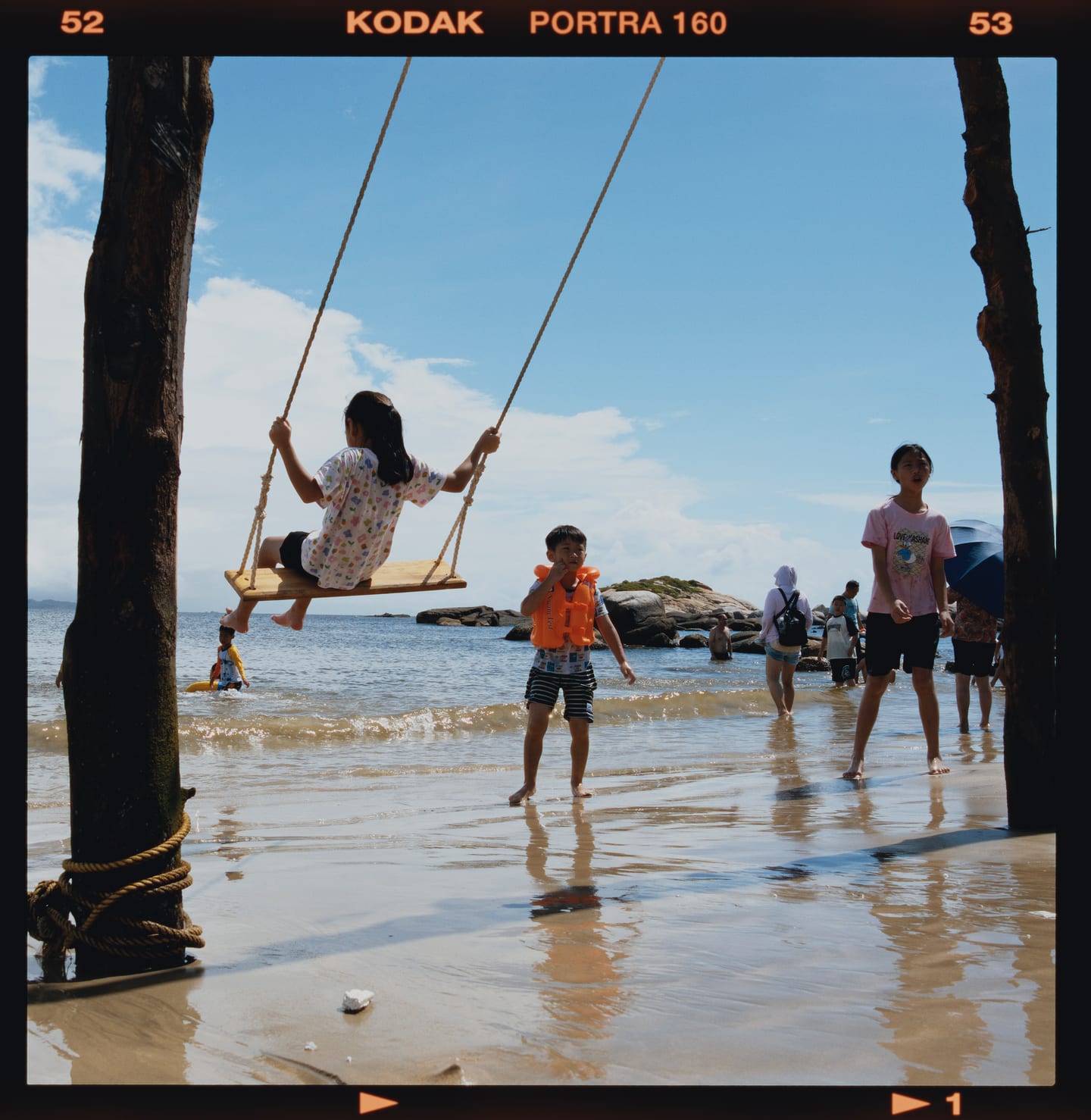
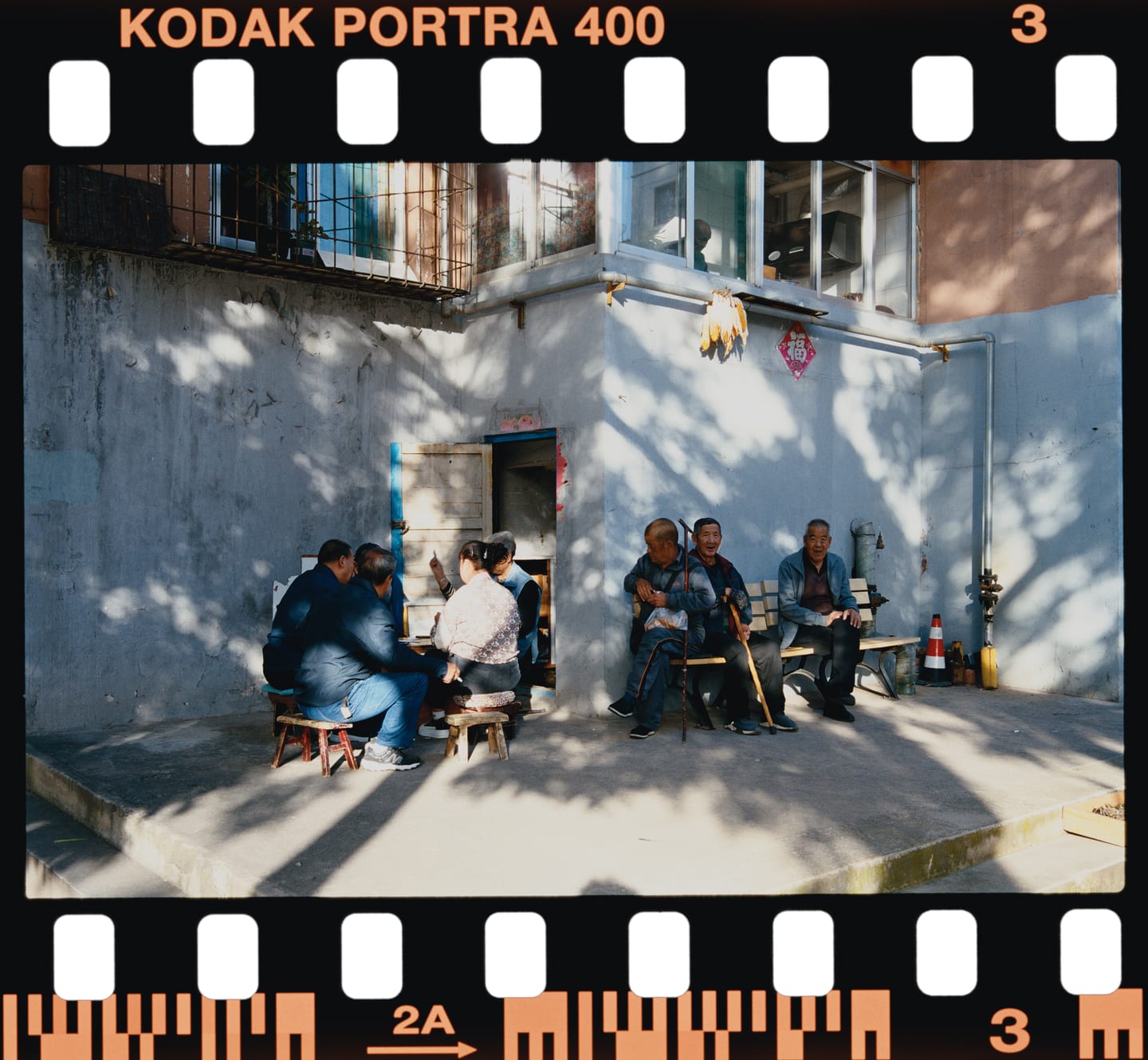
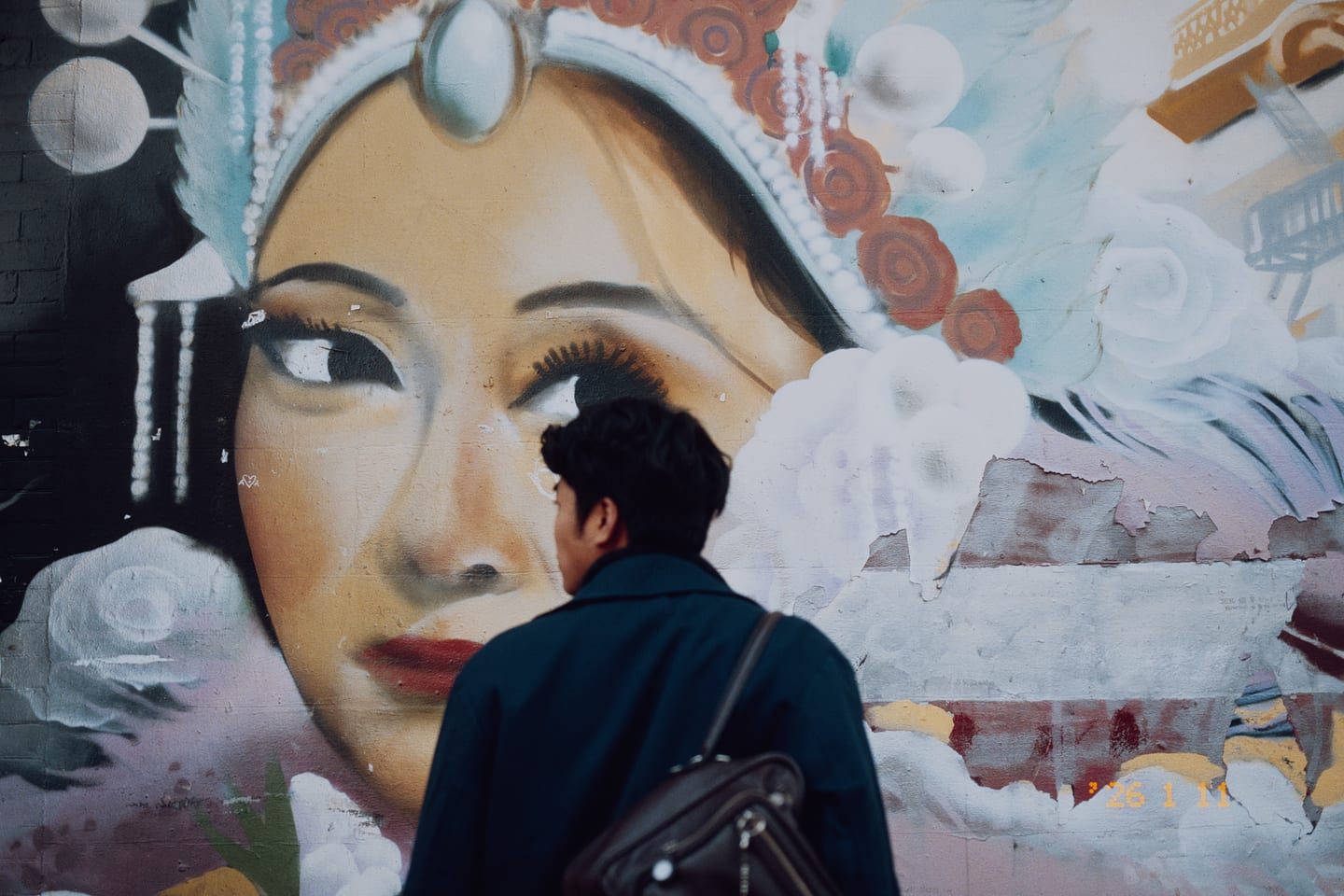
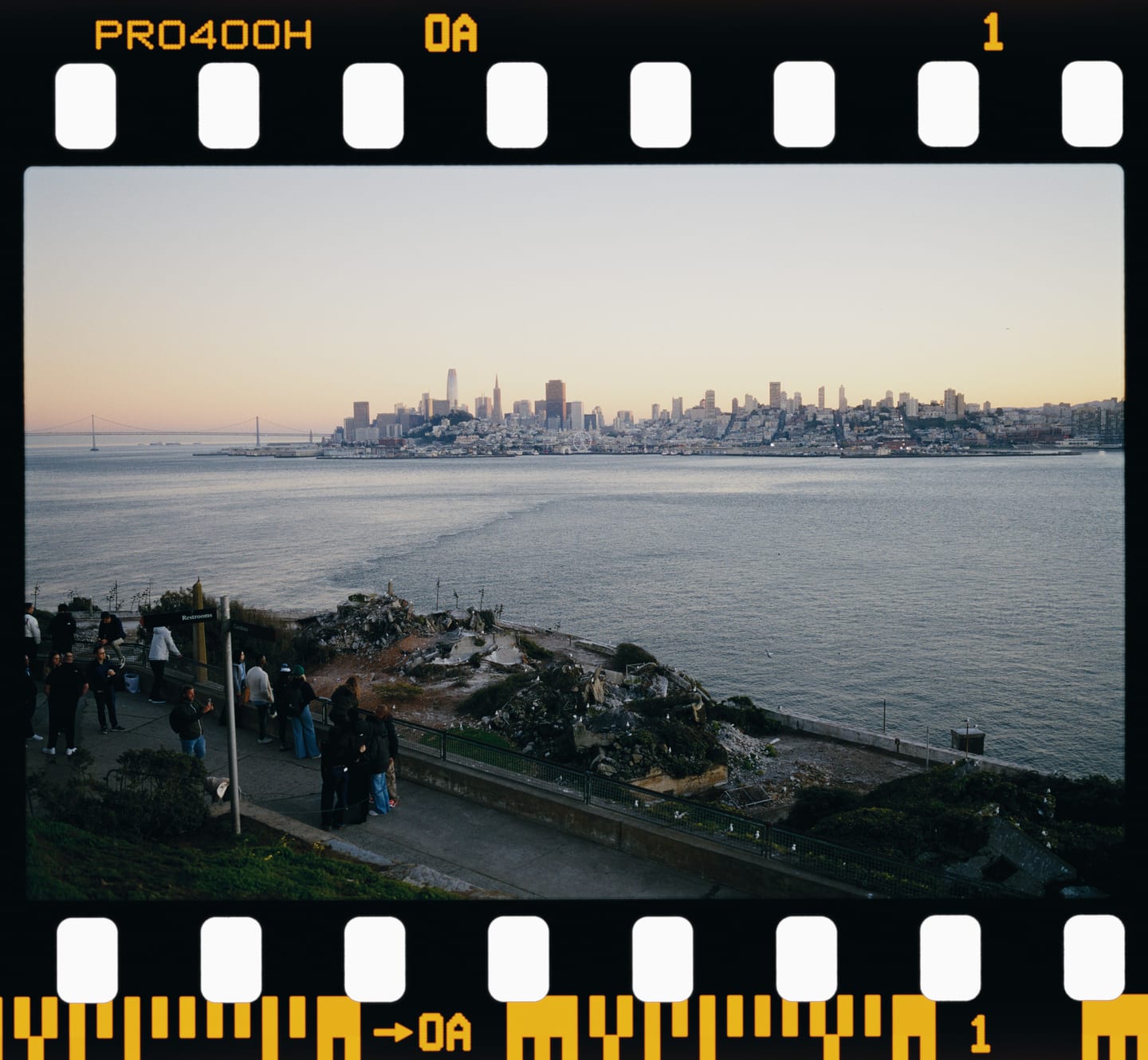
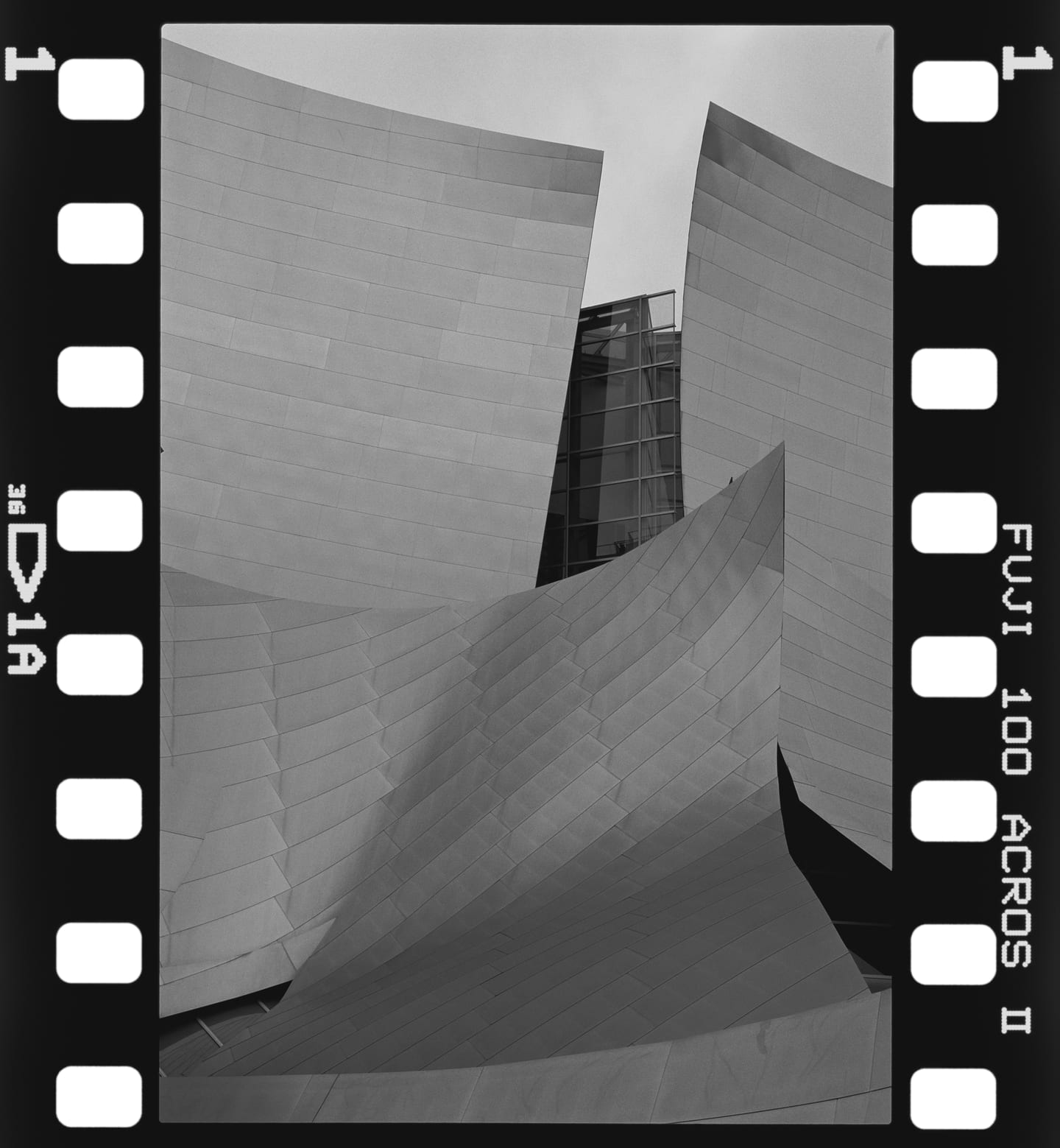
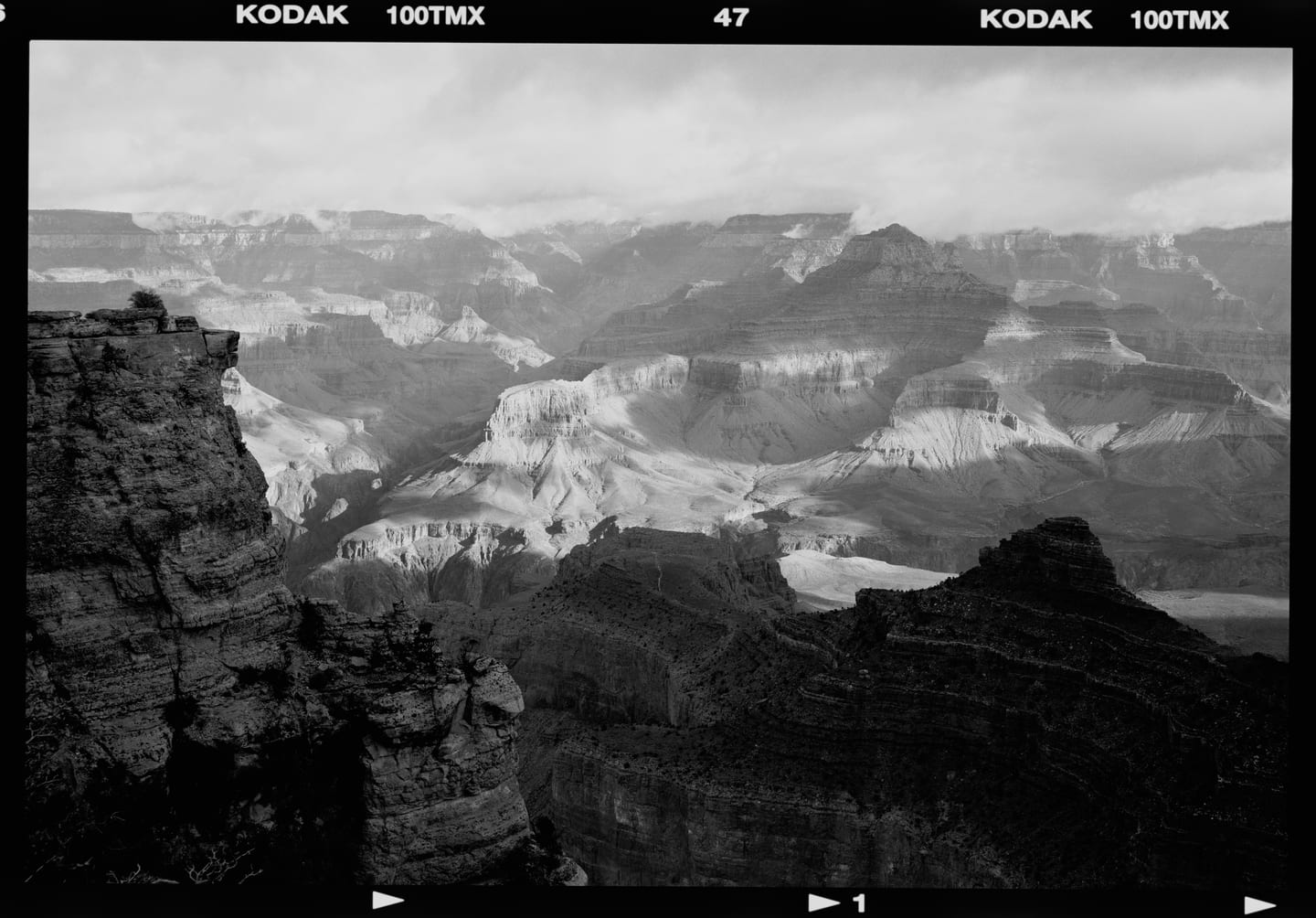
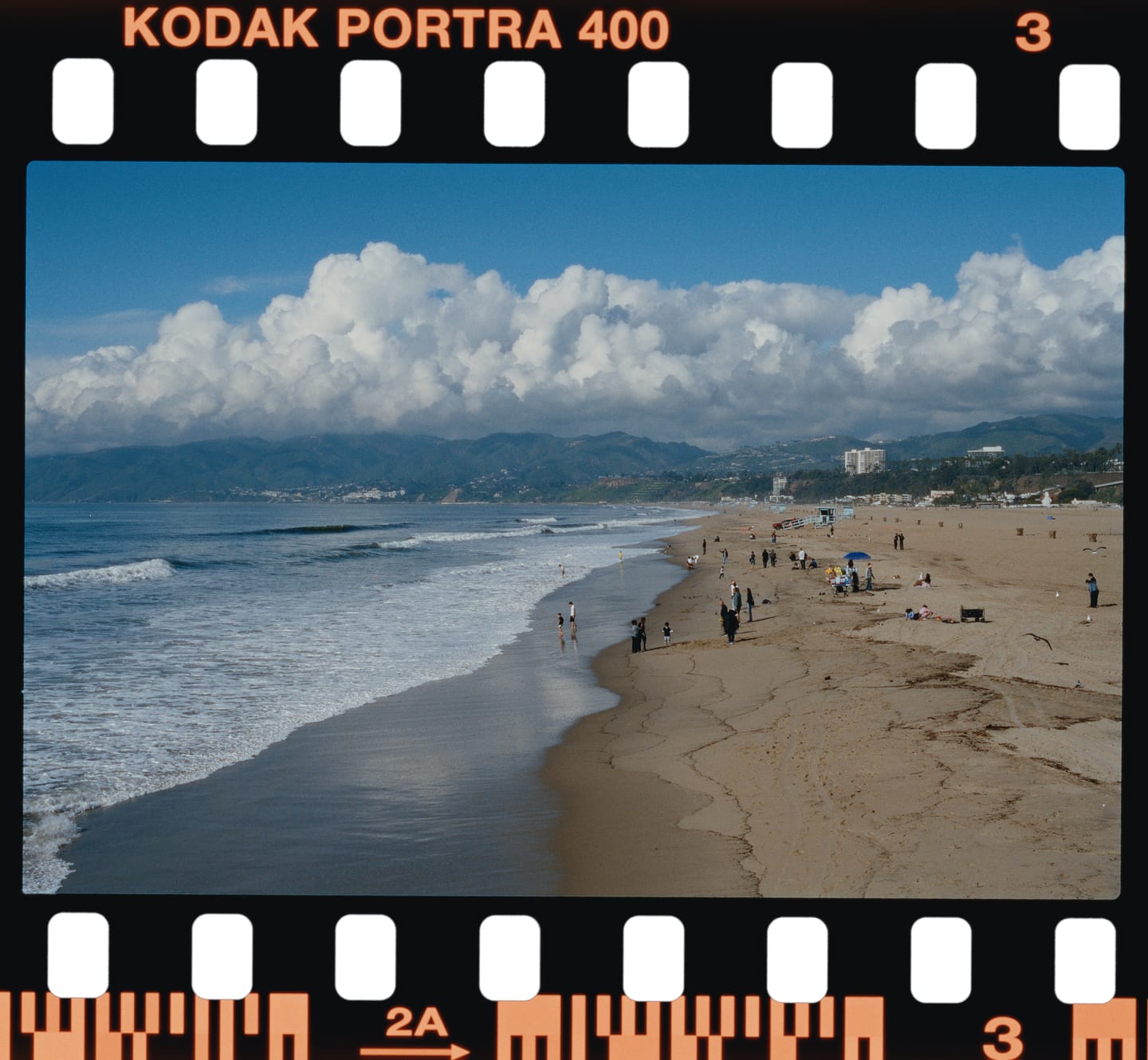
胶片与相纸的名称是各厂商的商标,在这里只用来说明实测的是哪种材料。SpektraLab 与 Kodak、Fujifilm、Ilford 没有关联,也未获其认可。
片边 · 日期后背
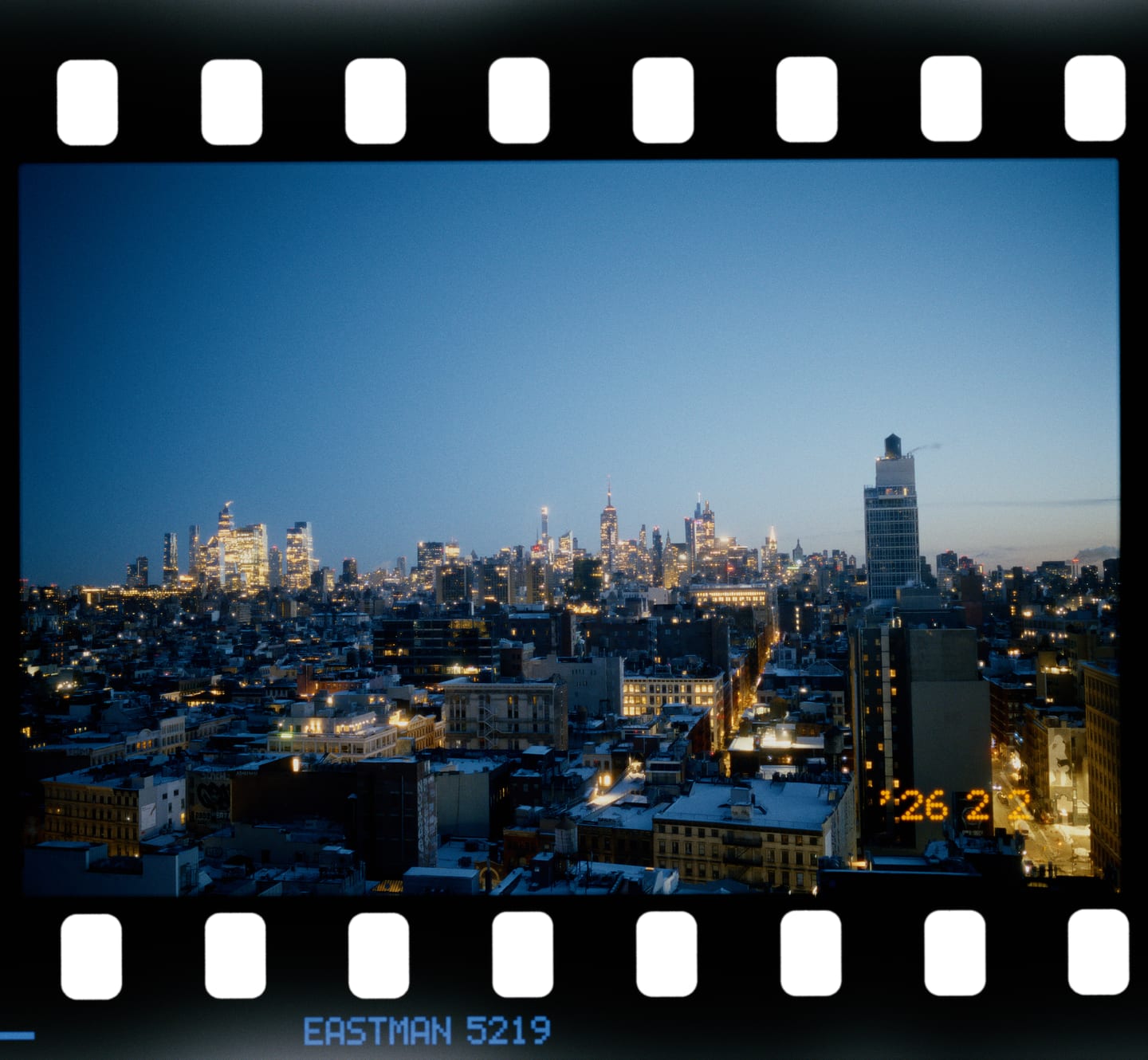
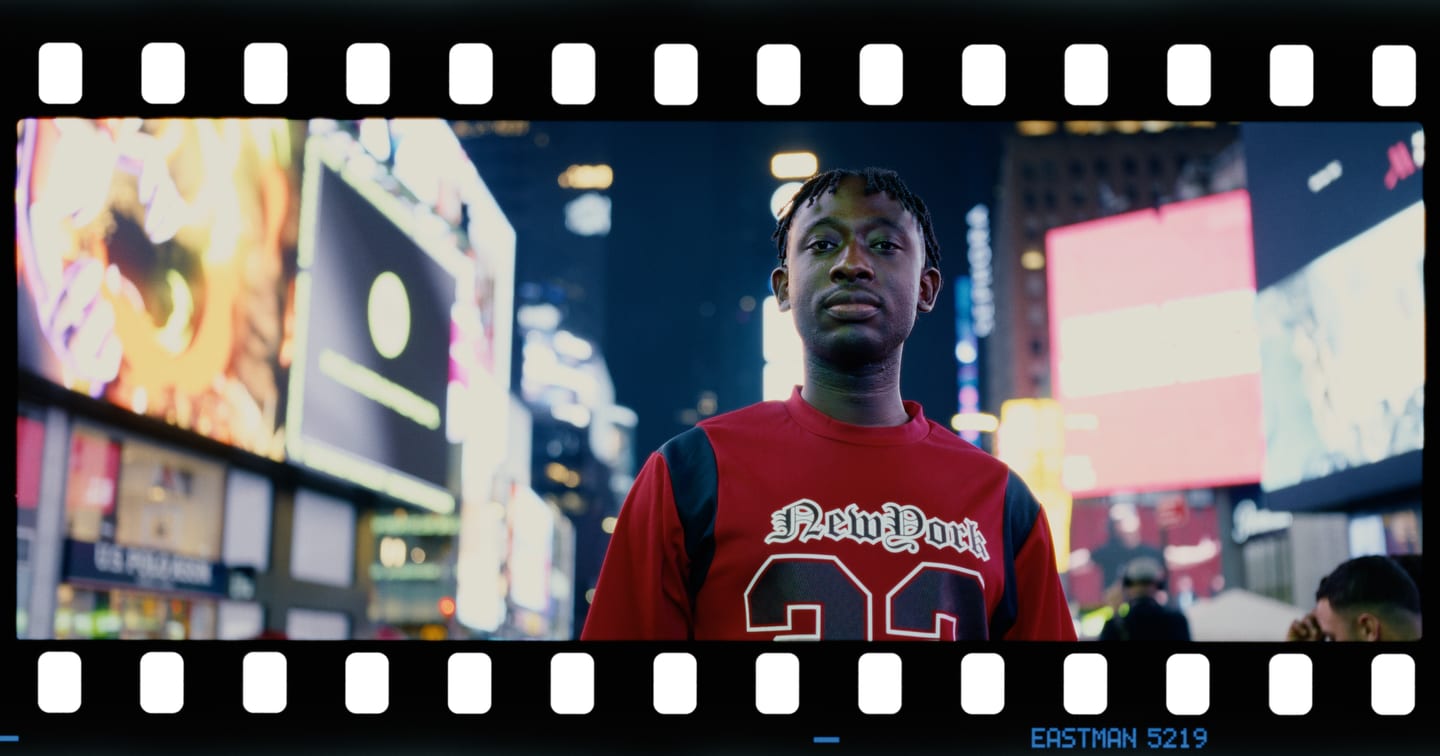
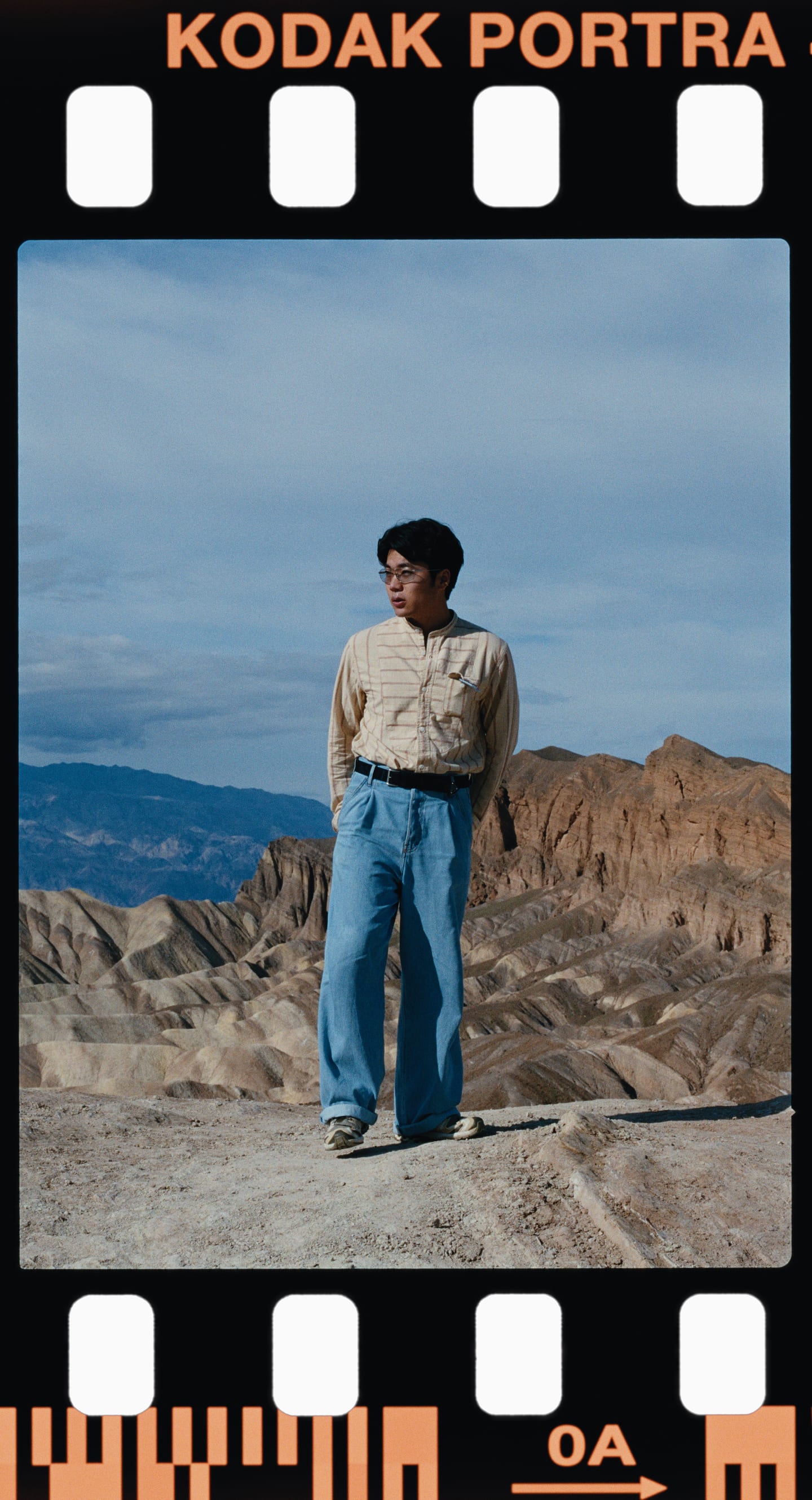
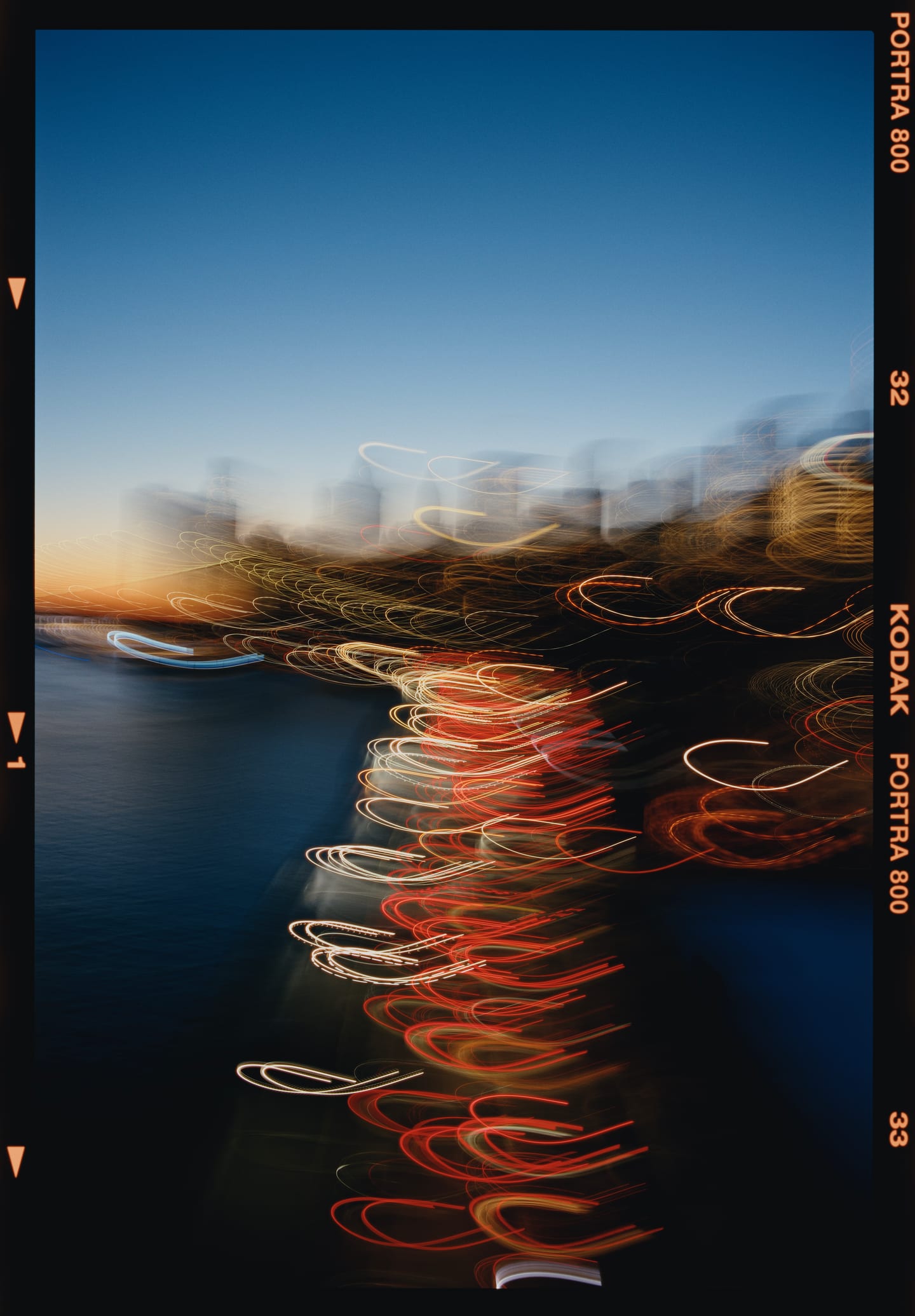
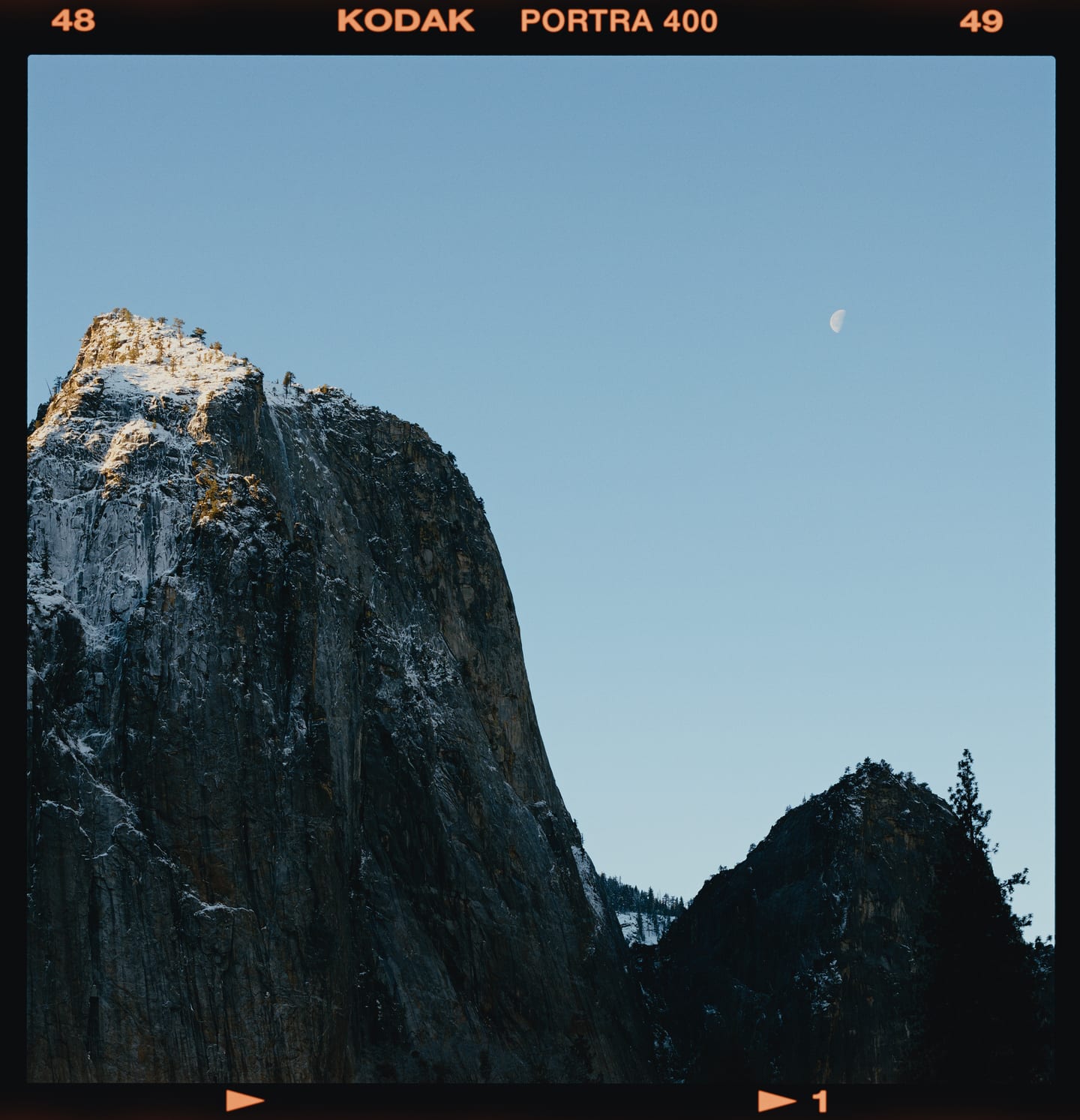
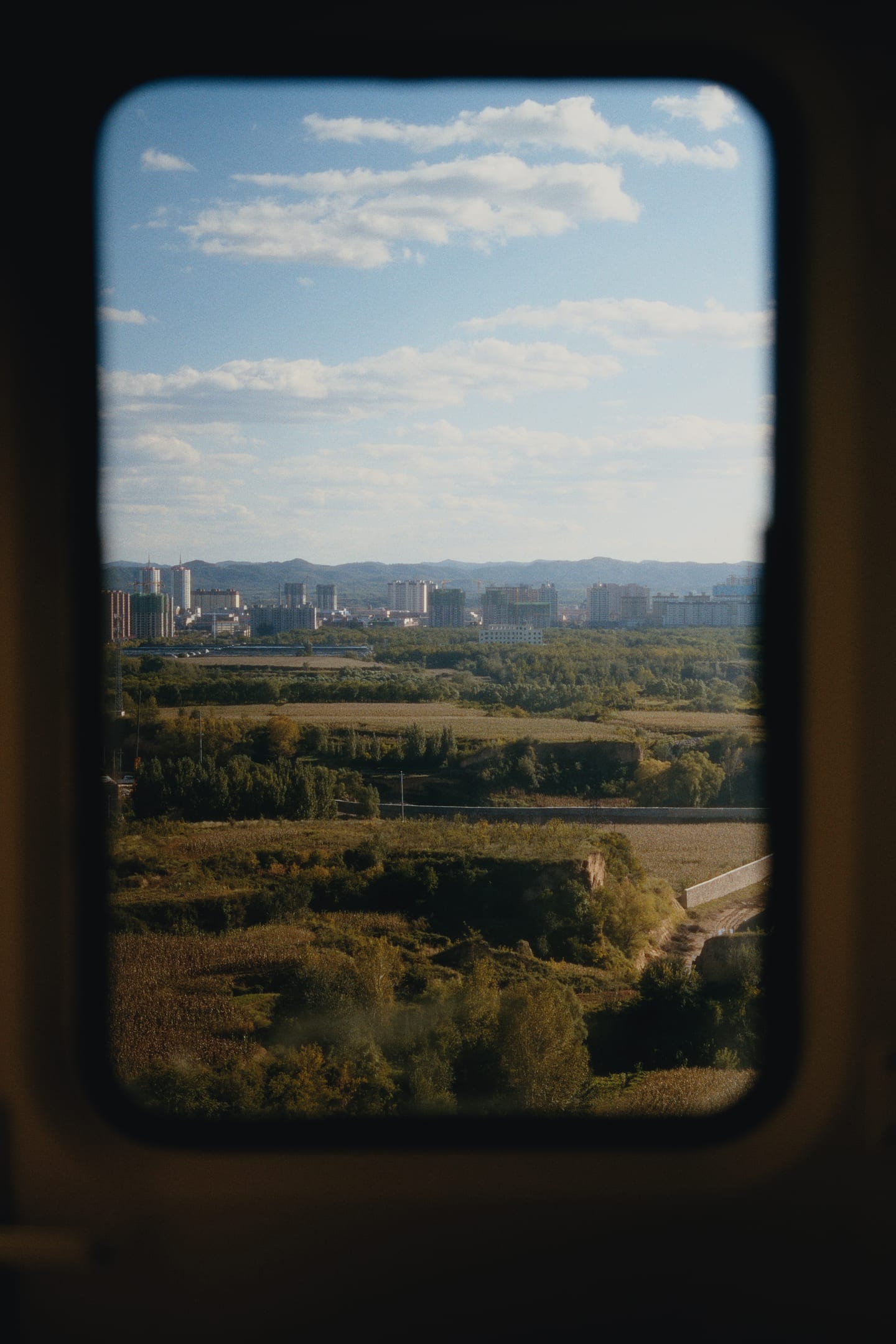
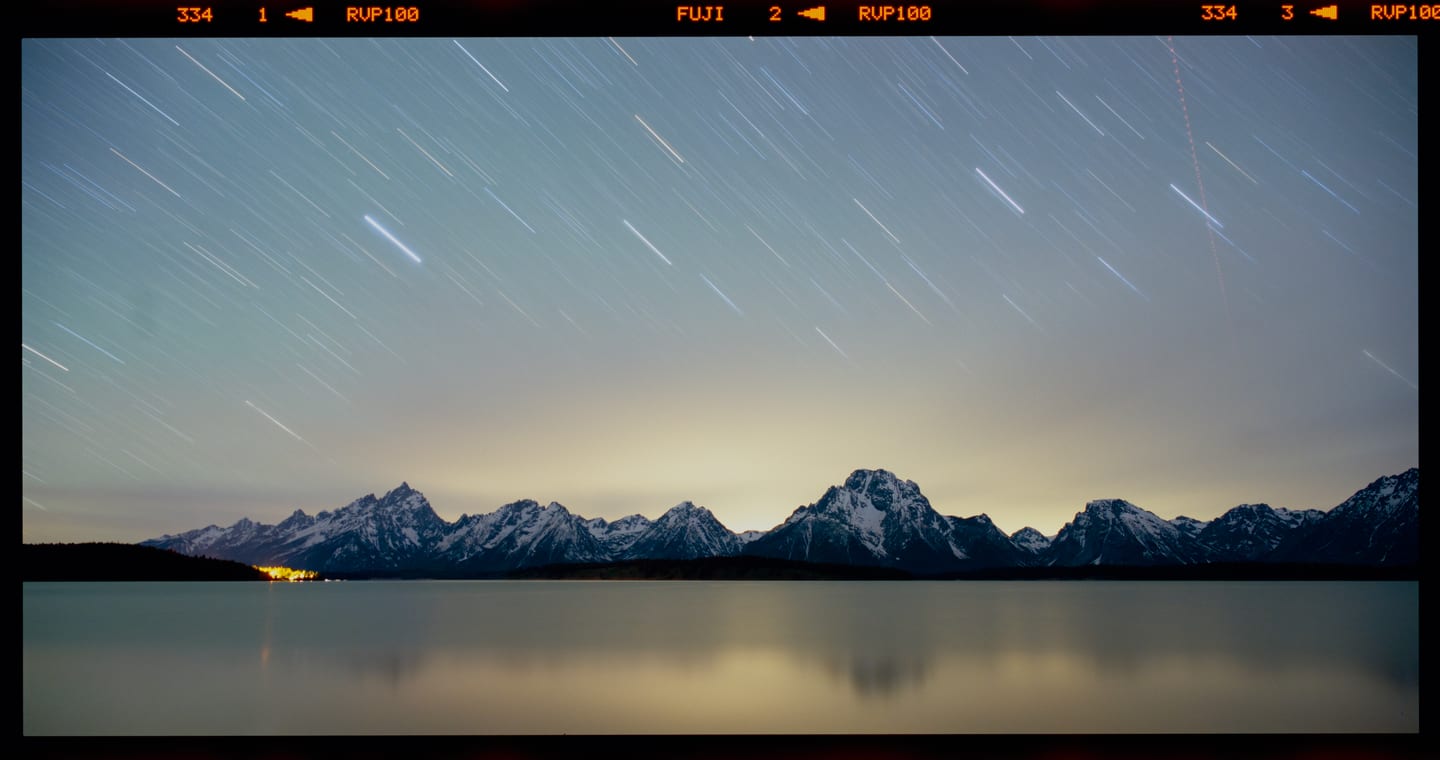
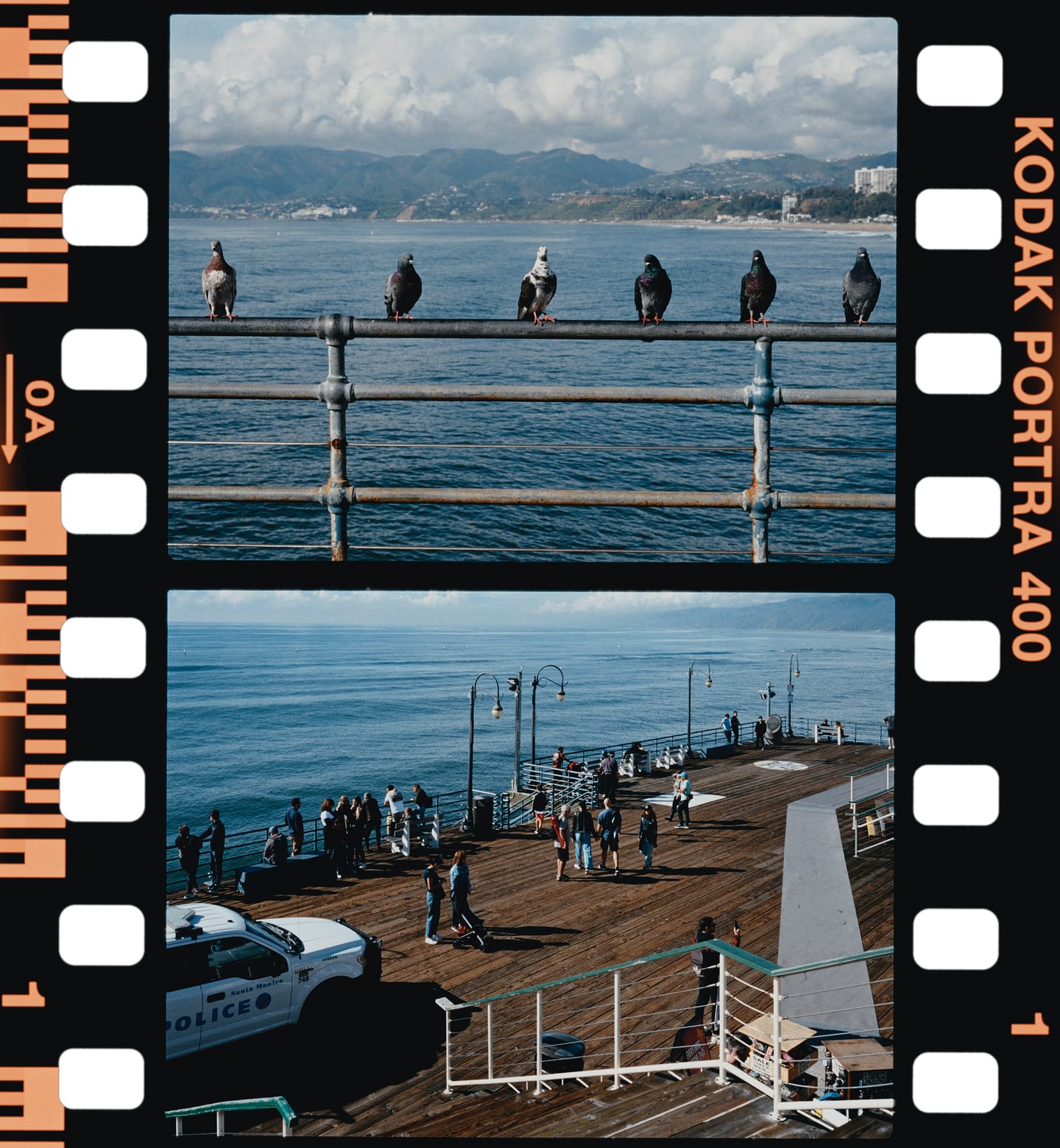
片边功能把画面放回它的片条上:片基、齿孔、片边字、格号,每款胶片各不相同,全部按真实胶片实测;选 135 全宽,画面会一直延伸到齿孔上。日期后背把日期,以及印在画面旁或齿孔之间的拍摄数据,直接曝进底片。这些字和画面一样,带着颗粒与光晕。
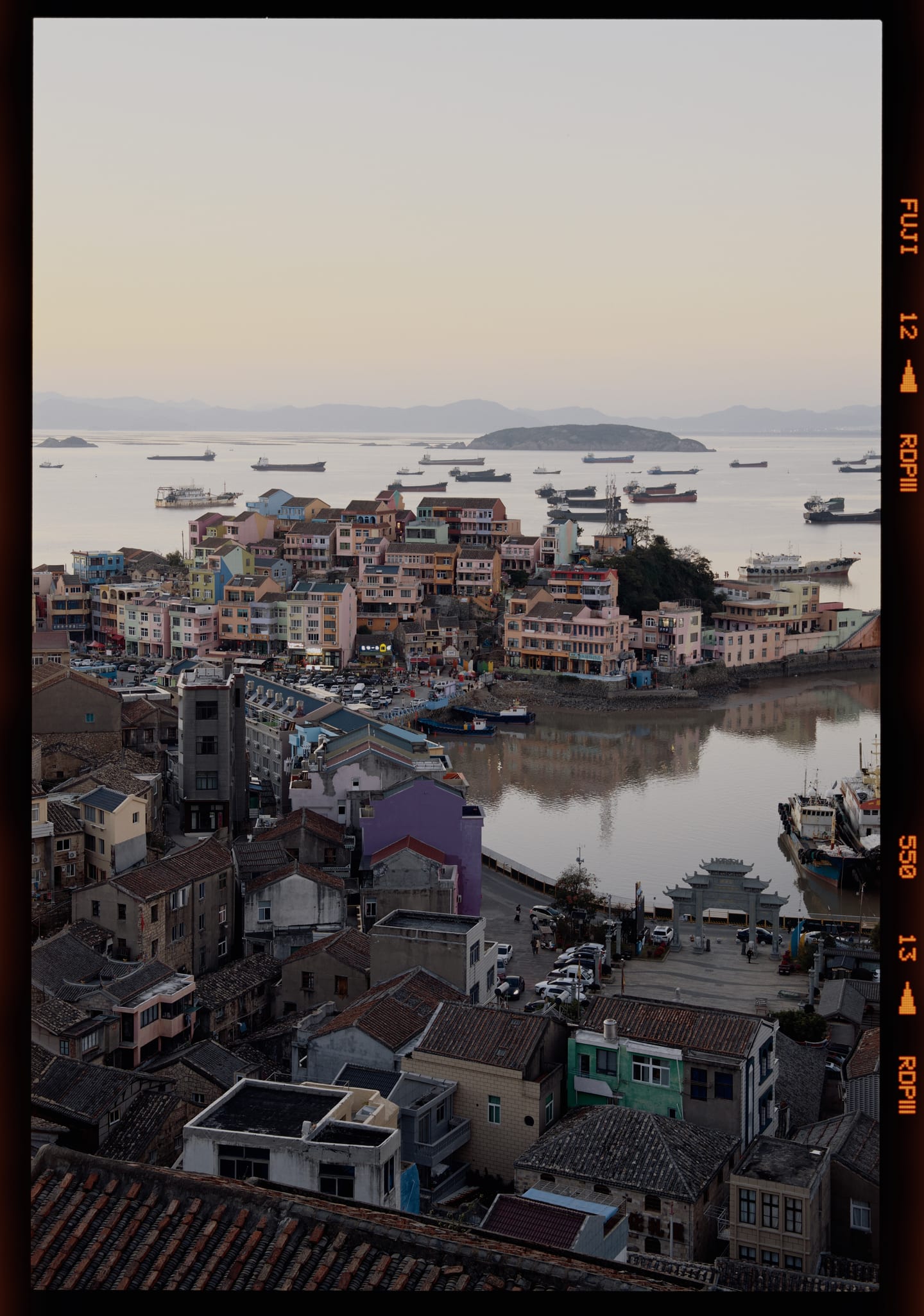
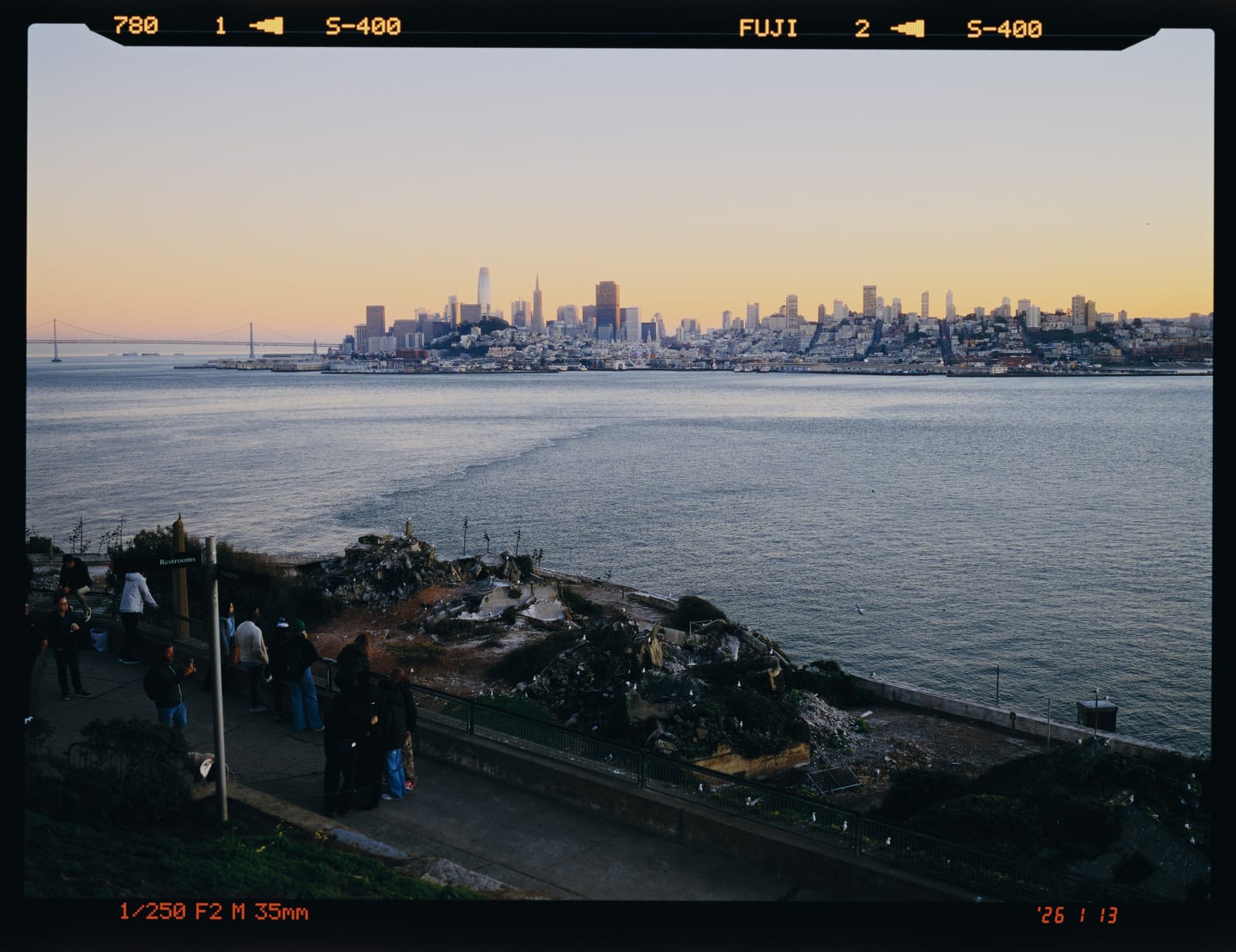
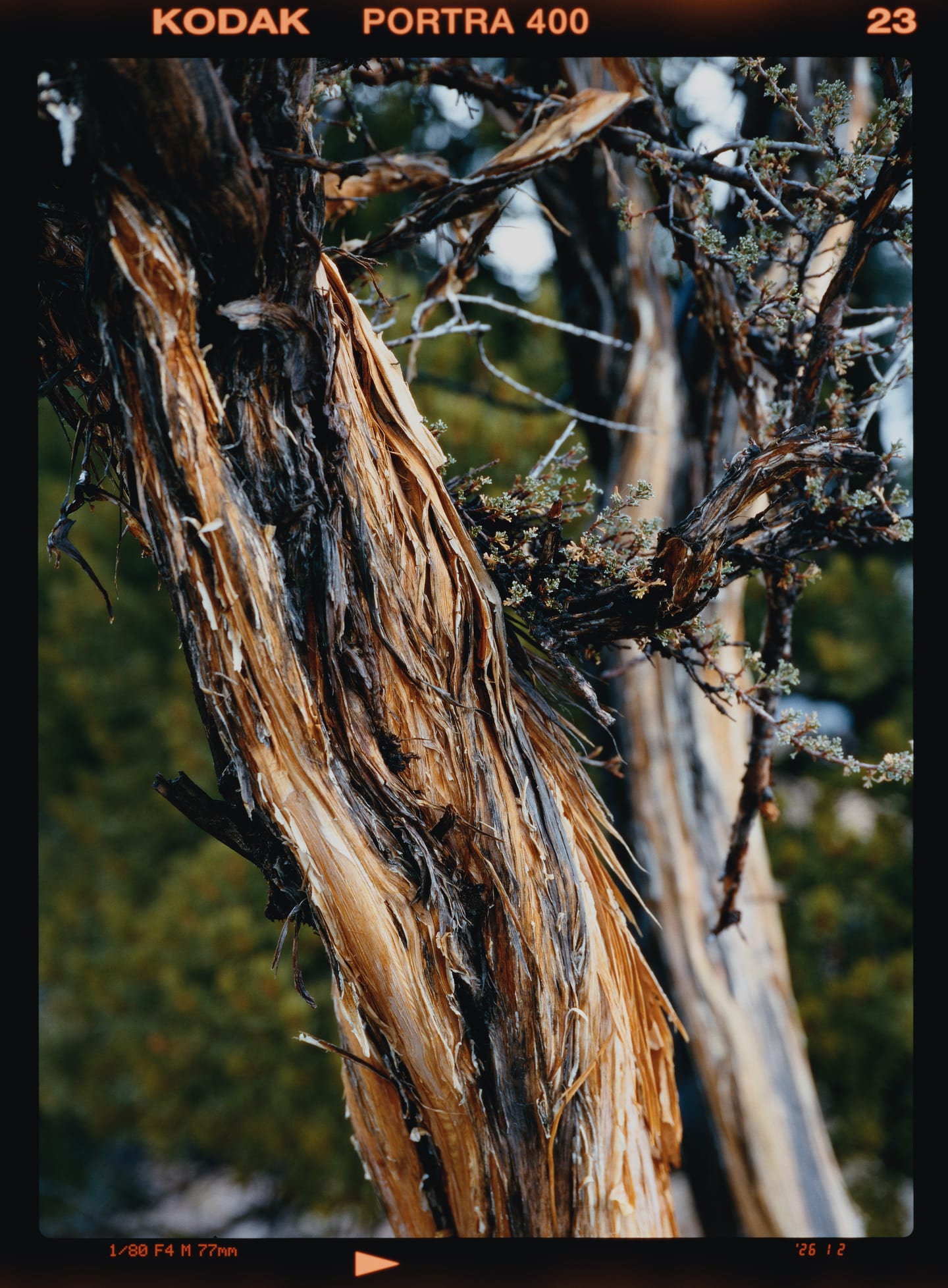
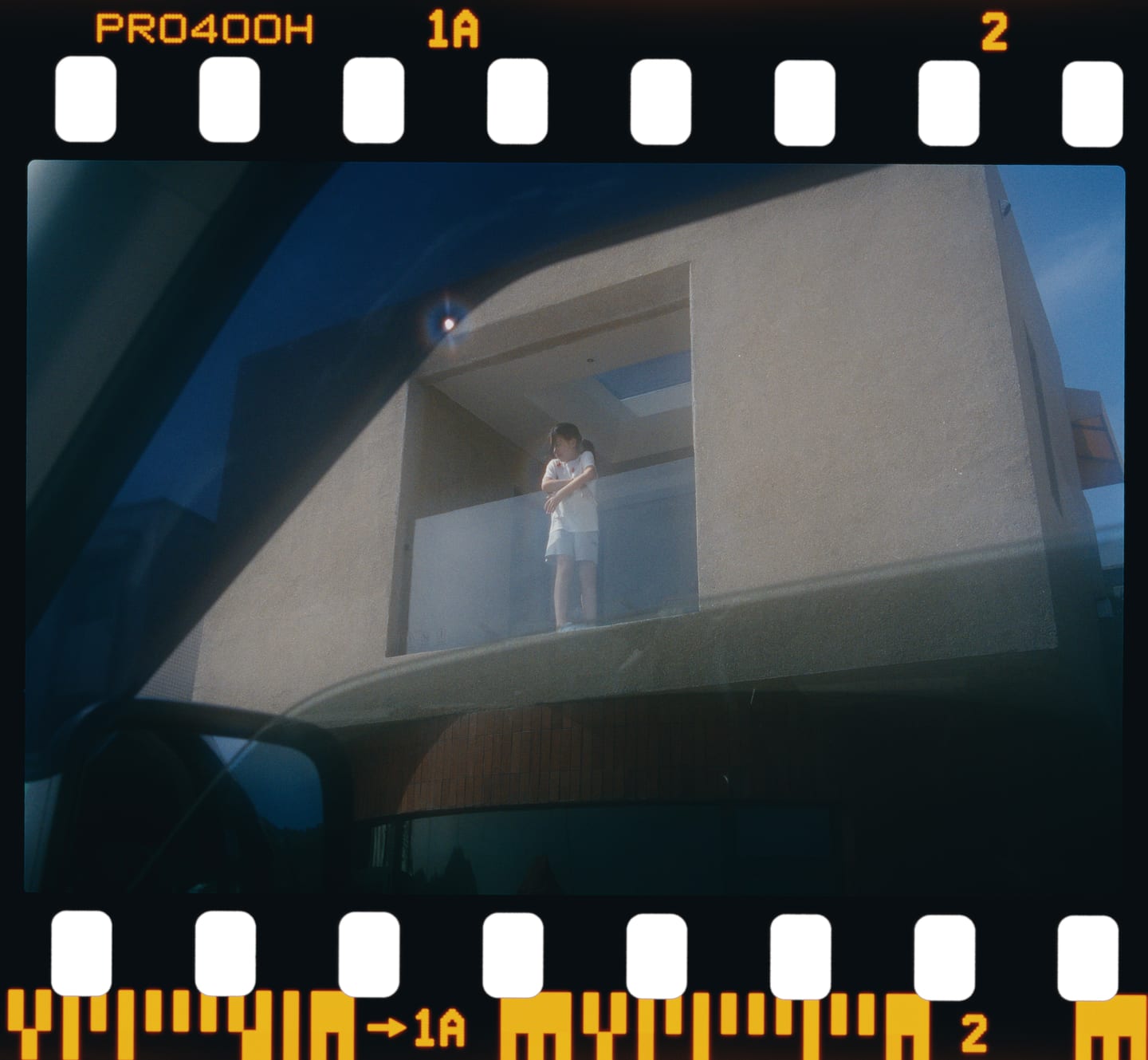
半格拼接
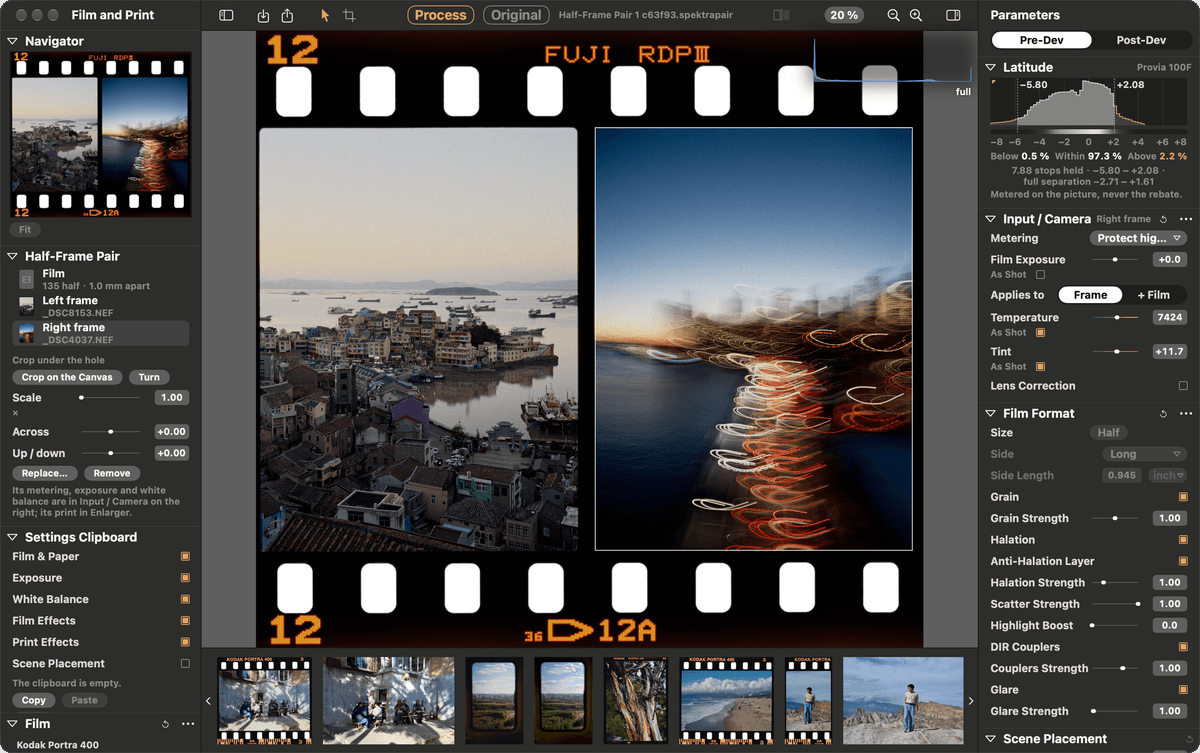
半格组是把两张照片放在一格 135 胶片里,左右并排或上下排列。每一半各自测光、冲洗、放大;整组在浏览器里是一项,导出为一张图。
工作流
导出配方,写入前先打样。设置剪贴板,一次调好整个文件夹。命令行和 MCP 服务器,用的也是同一个会话。
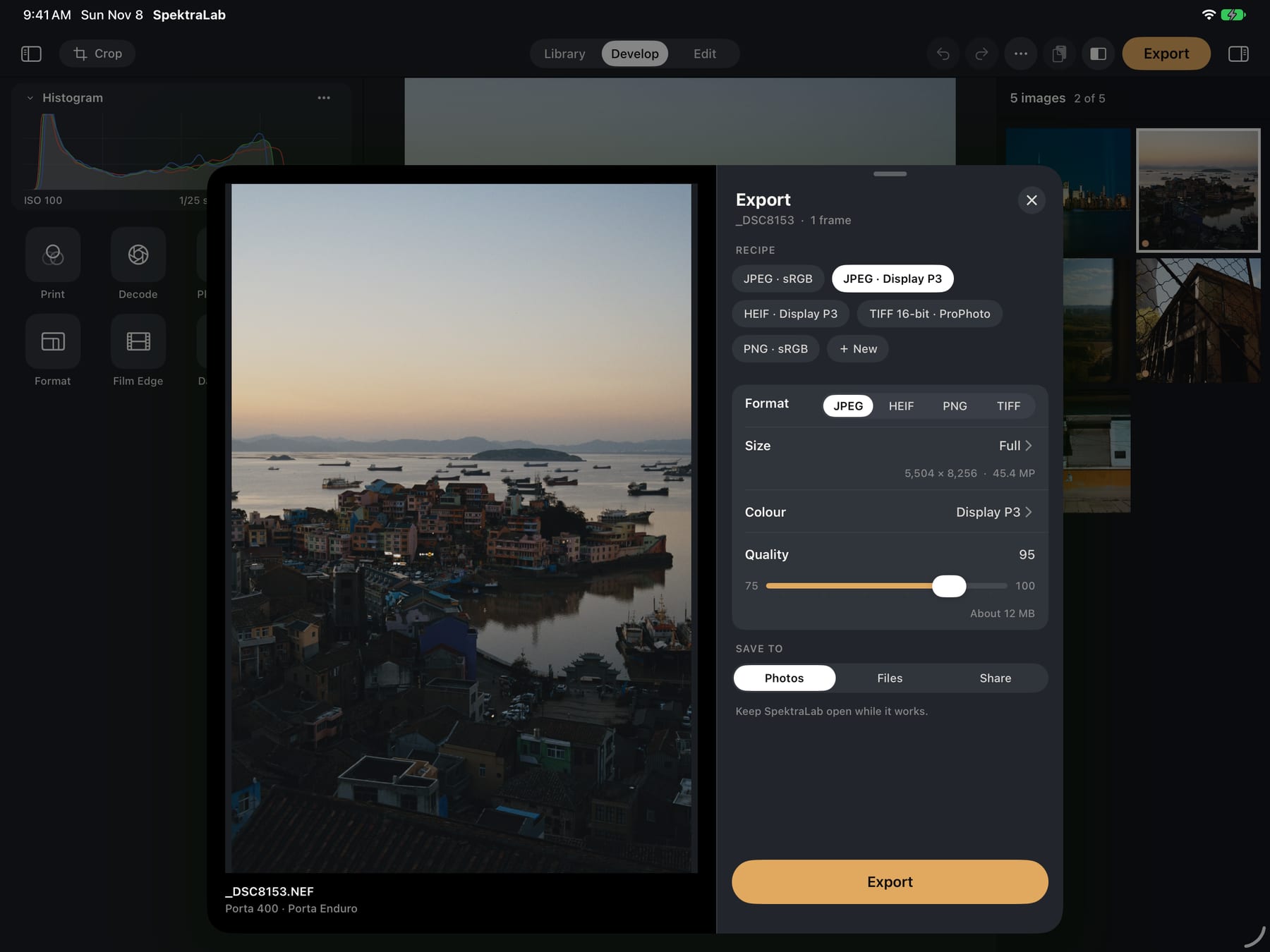
格式、位深、色彩空间、尺寸、命名、文件夹,一份配方全部记下。可以是 Display P3 的 JPEG、ProPhoto 的 16 位 TIFF、sRGB 的 8 位 PNG,也可以是数字中间片(DI),留给其他软件调色。每个文件写入前,都按实际分辨率逐像素打样。批量导出一张一张来,4500 万像素的照片,也只占一次渲染的内存。
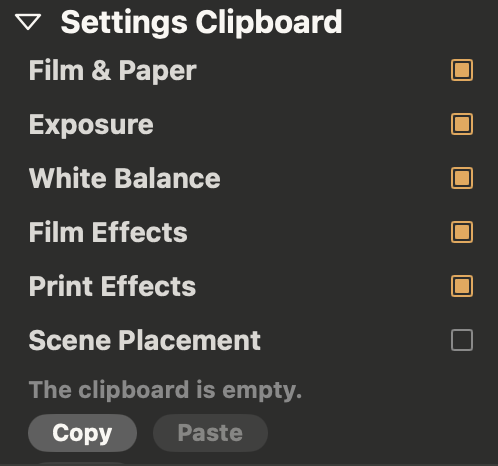
勾选想带走的设置:胶片与相纸、曝光、白平衡、胶片效果、相纸效果、场景置位。然后复制、粘贴,或者一键同步到所有选中的照片。裁剪、调色和片边不会跟着走,每张照片保留自己的。
$ spektralab edit beach.NEF --patch '{"params":{"filmStock":"kodak_portra_400",
                                "printStock":"kodak_supra_endura"}}'
$ spektralab process beach.NEF --preview beach.jpg
$ spektralab export beach.NEF --recipe "JPEG — Display P3"
$ spektralab mcp # 以 stdio 方式启动 MCP 服务器窗口、spektralab 命令和 MCP 服务器,操作的是同一个会话。智能体可以替你选胶片、选相纸、定曝光、调色,但一个像素也不会画。每一张结果,都是你自己也冲印得出来的照片。此功能默认关闭,可在“设置 ▸ 智能体”中打开。
Mac · iPad · iPhone
同样实测的胶片与相纸,同样的 81 个波长,按你眼前的屏幕排布:一扇放得下整卷胶片的窗口,一块能捧在手里的画布,一间就在拇指下的暗房。
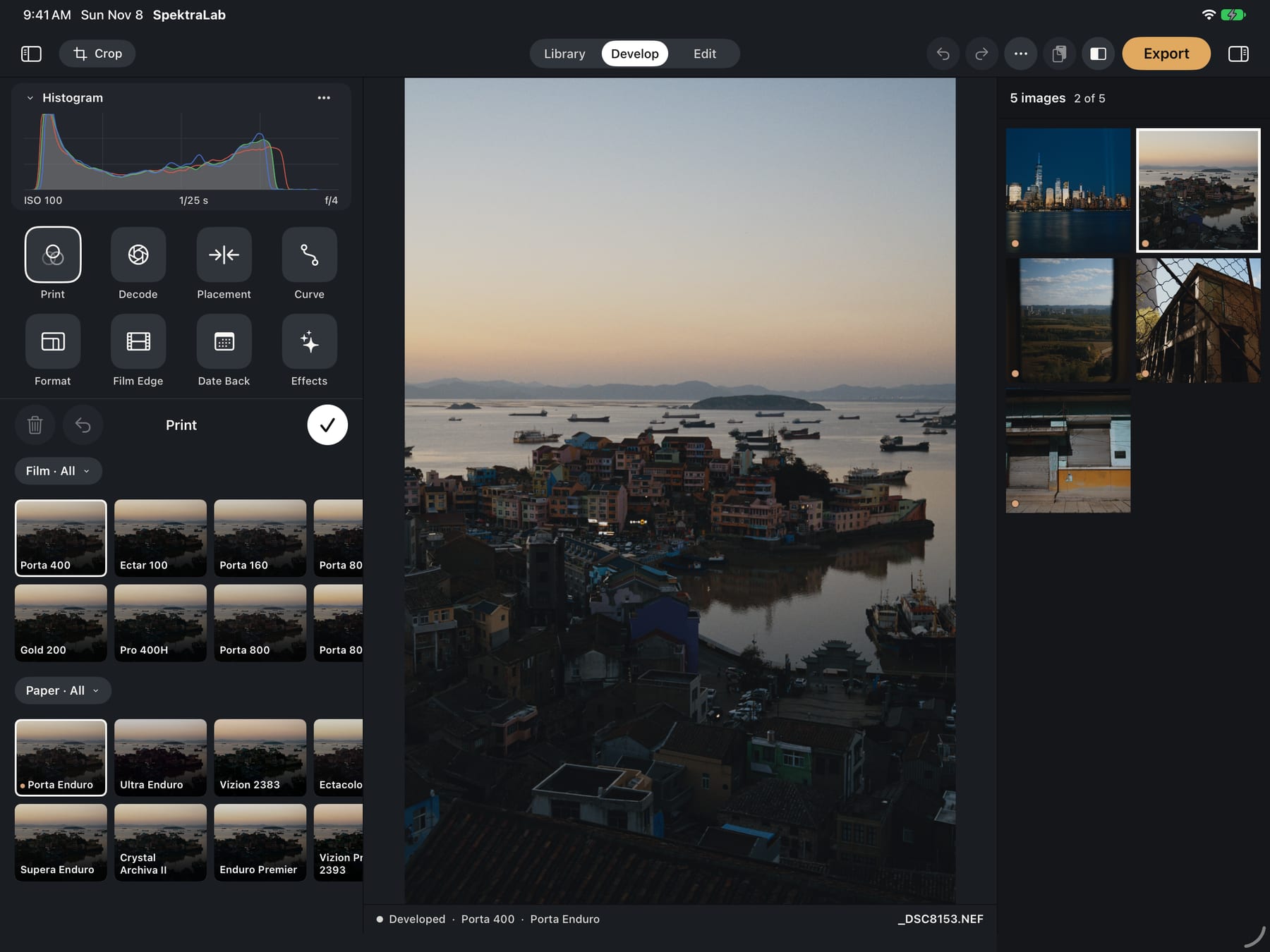
iPadOS
把 iPad 横过来,它就和 Mac 一样排布:图库、冲洗、编辑,左边是工具栏,右边是浏览器。冲印、解码、置位、曲线、格式、片边、日期后背、效果,轻点即到。