SpektraLab 只为 Apple 芯片(M 系列)构建,需要 macOS 15 或更新版本。Intel Mac 无法运行。
在 GitHub Releases 下载最新的 SpektraLab-1.3.3-arm64.dmg,打开磁盘映像,把 SpektraLab.app 拖进「应用程序」文件夹。
请先移动再打开。直接在「下载」里运行时,macOS 会把应用放到一个临时路径,之后复制的命令行与 MCP 配置会指向那个路径。
1.3.3 是首个使用 Developer ID 签名并经过 Apple 公证的版本。首次启动按 macOS 的正常提示打开即可,不再需要旧版指南中的隔离标记移除命令。
若仍提示「已损坏」或无法打开,先确认下载的是官方 1.3.3 DMG。重新下载并替换旧应用;持续失败时记录完整提示与系统版本,再到 GitHub Issues 反馈。
在设置 → 常规点击「检查更新」,它只查询 GitHub 的公开发布信息,不会自动安装。退出应用,下载新版本的 DMG,替换「应用程序」里的旧版本。
照片的调整记录保存在应用支持目录,替换应用不会丢失。
↑ 回到顶部准备一张你熟悉的 RAW 照片。正文提供中英两个版本,顶部可切换语言并保留阅读位置。旧版界面图均注明版本,只用于帮助定位。
第一张,只走一条路先用默认设置完成一次。场景置位、放大机滤色和 DI 导出,暂时都可以不动。
点击顶部靠左的导入图标,或按 ⌘ O,选择一张照片。打开后,照片出现在中央画布,底部是照片条。
先从相机原始 RAW 开始。使用别的软件导出的 TIFF 时,请先读导入与文件准备,避免把已有的调色当成场景原貌。
在左侧「胶片」中选择 Kodak Portra 400,在「印相」中选择 Kodak Professional Portra Endura。这是本教程统一使用的练习搭配,不是所有照片的最佳答案。
胶片和相纸共同决定结果。先固定相纸、只换胶片比较,更容易看出每一步带来的变化。
点击顶部的配光(英文界面为 Process),等待画面更新。它会测光,并为当前相纸求解放大机的滤色组合,为后续调整建立起点。
配光不是替你完成全部调色满意就继续;只是想让画面亮一点,下一步用「显影后」的曝光即可。重新配光会把放大机的 Yellow / Magenta 偏移归零。
在右上角选择显影后(Post-Dev)。只在需要时调整曝光、白平衡或曲线,一次改一个。第一次不必同时调整显影前和显影后的曝光。
在画布上按住空格查看原图,松开回到处理结果;按 Y 切换前后对比。检查颗粒时放大到 100%,并等右上角显示 full。
按 ⌘ E 打开导出页。日常分享选 JPEG,并把 Color Space 设为 sRGB;要继续后期,用 TIFF 16-bit — ProPhoto。
确认照片、输出文件夹、文件名和软打样预览后执行导出。第一次先导出单张,再尝试批量。详见导出与色彩空间。
↑ 回到顶部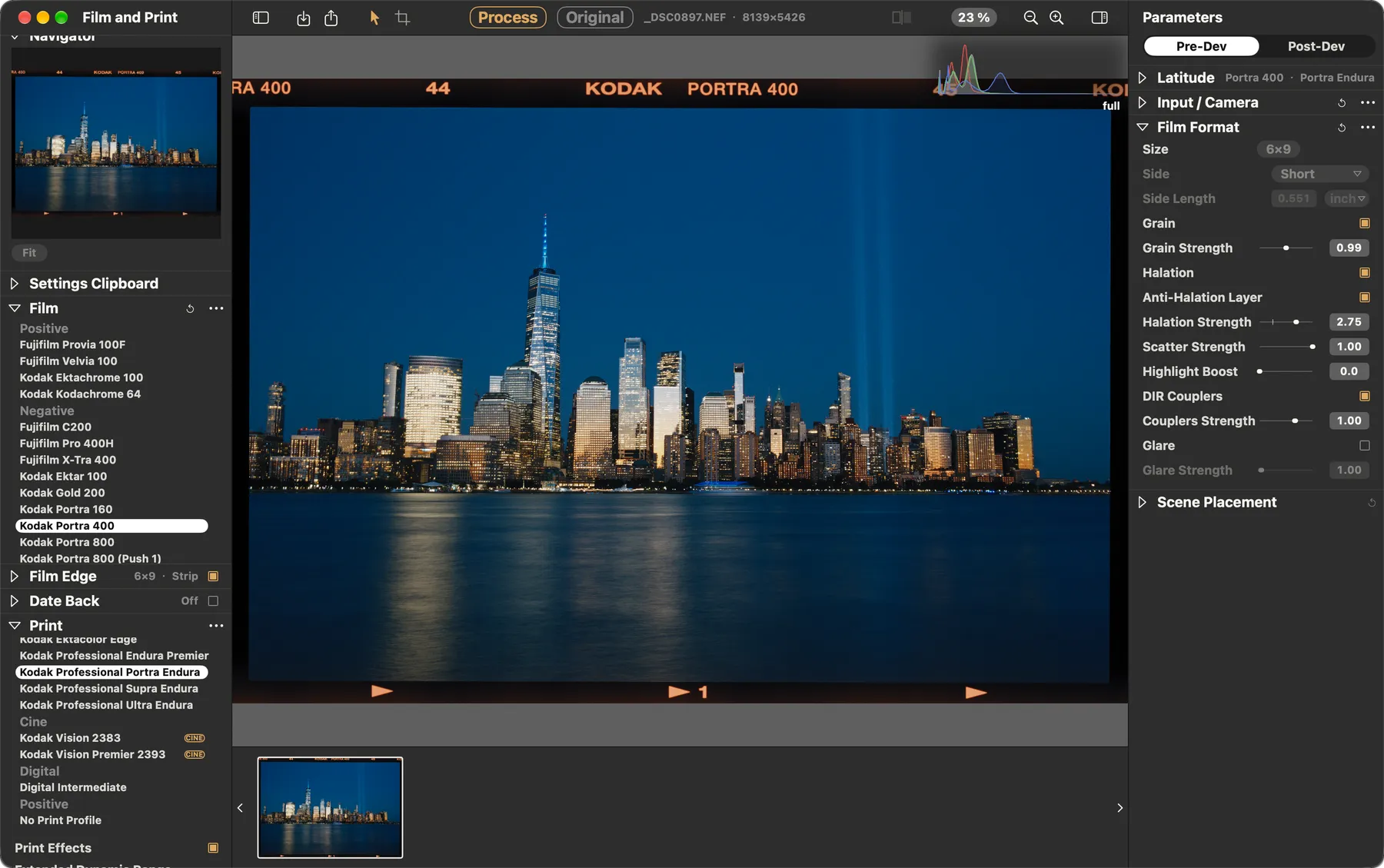 界面示意图来自 spektralab.app。操作请以本章说明为准;图中设置仅为示例。
左侧胶片与相纸
导航器、设置剪贴板、胶片、片边、日期后背、印相、裁剪与放大机;拼接时还会出现半格拼接。
中央画布与照片条
看整体、放大细节、比较原图、切换照片。
右侧参数
宽容度读数,以及显影前 / 显影后两组参数。
想改变进入胶片的场景:用「显影前」(Pre-Dev)。相机白平衡、胶片曝光、胶片画幅、场景置位都在这里。
已经喜欢胶片的效果,只想微调成片:用「显影后」(Post-Dev)。这里的曝光、曲线、色彩平衡和白平衡作用于处理后的画面。
入门时先用显影后先完成选材与配光,再微调整体明暗。高光或阴影放不下时,再读宽容度与场景置位。
调整时,软件先显示较小尺寸的预览,画布右上角标记 preview。停止调整后,全分辨率结果就绪时显示 full。
full 表示结果已按照片自身分辨率渲染,不代表当前缩放是 100%。检查纹理时两者都要看。
按 ⌘ B 同时收起两侧面板,按 ⇧ ⌘ F 收起照片条。面板收起时,切换按钮会移到工具栏上,不会找不到。
本指南左侧是章节目录;手机上可展开目录。使用顶部搜索可直接找到相关段落。
↑ 回到顶部按 ⌘ O 打开文件选择器。RAW 的支持取决于 macOS 对相机型号的支持;某个型号打不开时,先确认系统是否支持。
在「显影前 → 输入 / 相机」中检查色温与色调。RAW 白平衡的变化发生在解码阶段,与显影后的白平衡不是一回事。
经过明显曲线、对比度或风格处理的 TIFF,已经不是原来的场景关系。再送入胶片模拟,结果会叠加已有处理。
必须外部解码时,尽量从线性、少处理的版本开始,并保留正确的色彩配置。即便如此,不同 RAW 解码器对同一相机的解释也可能不同。
不会。调整记录单独保存在 SpektraLab 的应用支持目录中,导出生成新的成片,原始 RAW 不会被改写。
原照片、调整记录和导出成片是三类不同的文件。整理文件前,请保留源文件。
↑ 回到顶部用 Kodak Portra 400 + Kodak Professional Portra Endura 完成一张练习照片。先熟悉选材、配光和导出之间的关系,再探索其他材料。
换胶片时固定相纸;比较相纸时固定胶片。一次只改一个变量,才知道喜欢的变化来自哪里。
选好材料后,点击顶部「配光」。软件会测光,并为当前相纸计算放大机滤色组合。
换了材料,可以重新配光作为比较起点。注意:重新配光会清零你在放大机上手动添加的 Yellow / Magenta 偏移。
「印相」列表分为相纸、电影、数字和正片几组;标有 CINE 的是电影材料。Kodak Vision 2383 是电影印片,和摄影相纸的最终呈现明显不同。
截图中选中的是 Vision3 500T + Vision 2383,只用来找位置,不是本教程练习搭配的样片。
放大机中的 Brightness 调整印相亮度,Yellow / Magenta 是配光结果之上的滤色偏移。只有想进一步改变印相阶段时才需要展开它。
只是让成片稍亮一些,先用显影后的曝光更容易理解。
↑ 回到顶部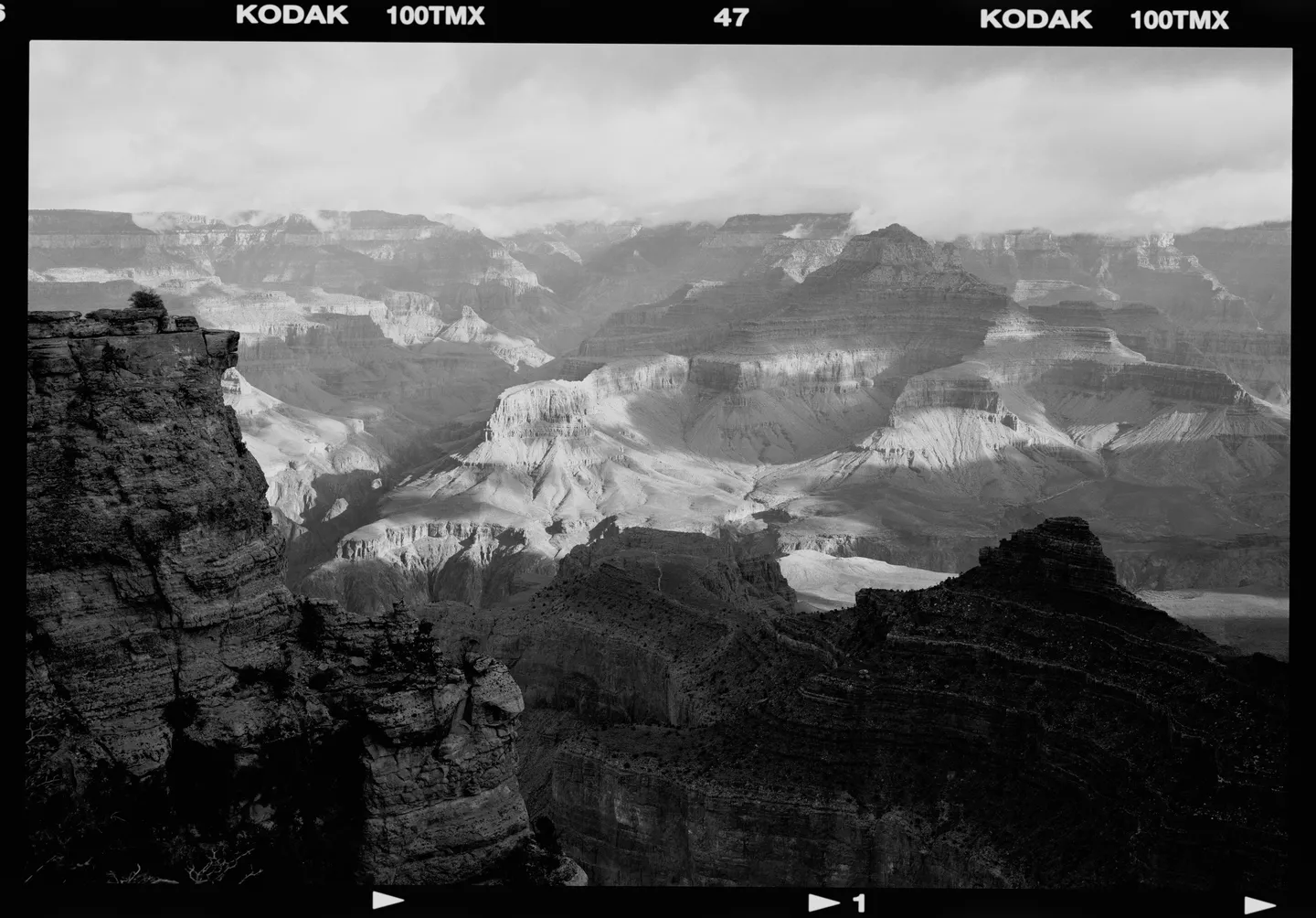 来自 spektralab.app 的 T-Max 100 示例。实际结果取决于所选材料与场景。
在「胶片」的黑白分组中选择 Kodak Tri-X 400、Kodak T-Max 100、Fujifilm Neopan 100 Acros II 或 Ilford HP5 Plus 400。应用会同时选用 Ilford Multigrade IV RC;不兼容的彩色相纸变灰,并说明原因。
点击「配光」,比较结果,再用显影后少量微调。彩色与黑白需要各自兼容的胶片、相纸搭配,这不只是一个去色开关。
颗粒强度为 1 时,以该黑白胶片厂家公布的颗粒度为参考。Tri-X 比 Acros II 明显更粗。在相同画幅、相同构图下,等 full 出现,再以 100% 比较。
当前 Tri-X 的颗粒强度在约 1.18 到达有效上限,再提高也不会继续变粗。彩色胶片仍共用一个颗粒模型。
黑白印相固定使用 Multigrade 2 号滤色,界面暂未提供镜前滤镜和相纸反差等级控制。黑白相纸不支持 EDR。四款胶片各有片边文字,包括 HP5 Plus 自己的 135 布局。
↑ 回到顶部已经喜欢胶片颜色,只想整体更亮或更暗:在右侧选择「显影后」,调整曝光。改完回看整体,不要只盯着局部。
「显影前」的胶片曝光改变进入胶片的光量,会影响胶片响应;它和显影后的曝光不能互相替代。
| 位置 | 影响什么 | 何时使用 |
|---|
| 显影前 · 输入 / 相机 | RAW 解码的色温与色调 | 原始解码明显偏色 |
| 左侧 · 放大机 | 印相阶段的滤色 | 希望调整印相色彩 |
| 显影后 · 白平衡 | 最终成片的色温偏移 / 色调偏移 | 少量修正整体冷暖 |
第一次只在一个阶段修正,避免两处调整互相抵消。
显影后的曲线调整成片反差,色彩平衡用于微调最终色彩。学习时保持小幅修改,既看细节,也回到整张照片判断。
在画布上按住空格暂看原图,松开返回成片;Y 切换前后对比。原图是当前的解码结果,不是相机内嵌 JPEG。
用 ⌘ Z 撤销不满意的调整。每次只改一个参数,来回比较,更容易找到恰好的程度。
↑ 回到顶部「设置剪贴板」在左侧导航器下方。可复制的项目有:胶片 & 相纸、曝光、白平衡、胶片效果、相纸效果、场景置位。
在源照片上勾选需要的项目,点击「复制」或按 ⇧ ⌘ C。勾选范围在复制时确定;想改范围,重新勾选并复制。
选择下一张照片,点击「粘贴」或按 ⇧ ⌘ V,只带入复制时选定的项目。粘贴后检查画面,不满意用 ⌘ Z 撤销。
第一次建议只勾选「胶片 & 相纸」,确认两张照片都得到想要的搭配,再逐步加入其他项目。
在照片条选择目标照片,同时保留你想用作来源的当前照片。⌘ A 可全选。检查当前照片、剪贴板勾选组与「同步至 N 张」的数量,再点同步:当前照片的设置会传给其他选中照片。
至少选中另一张照片并勾选一组后才能同步。拖动照片条缩略图可以调整顺序。
复制的是设置与意图,不是源照片算出的测光结果或场景置位拟合。目标照片会重新测光、重新拟合,所以不同光线下的照片仍按自身内容处理。
裁剪与构图、镜头校正,以及显影后的调色不在剪贴板范围内。「曝光」组指测光方式、胶片曝光和放大机亮度,不是显影后的所有调整。
↑ 回到顶部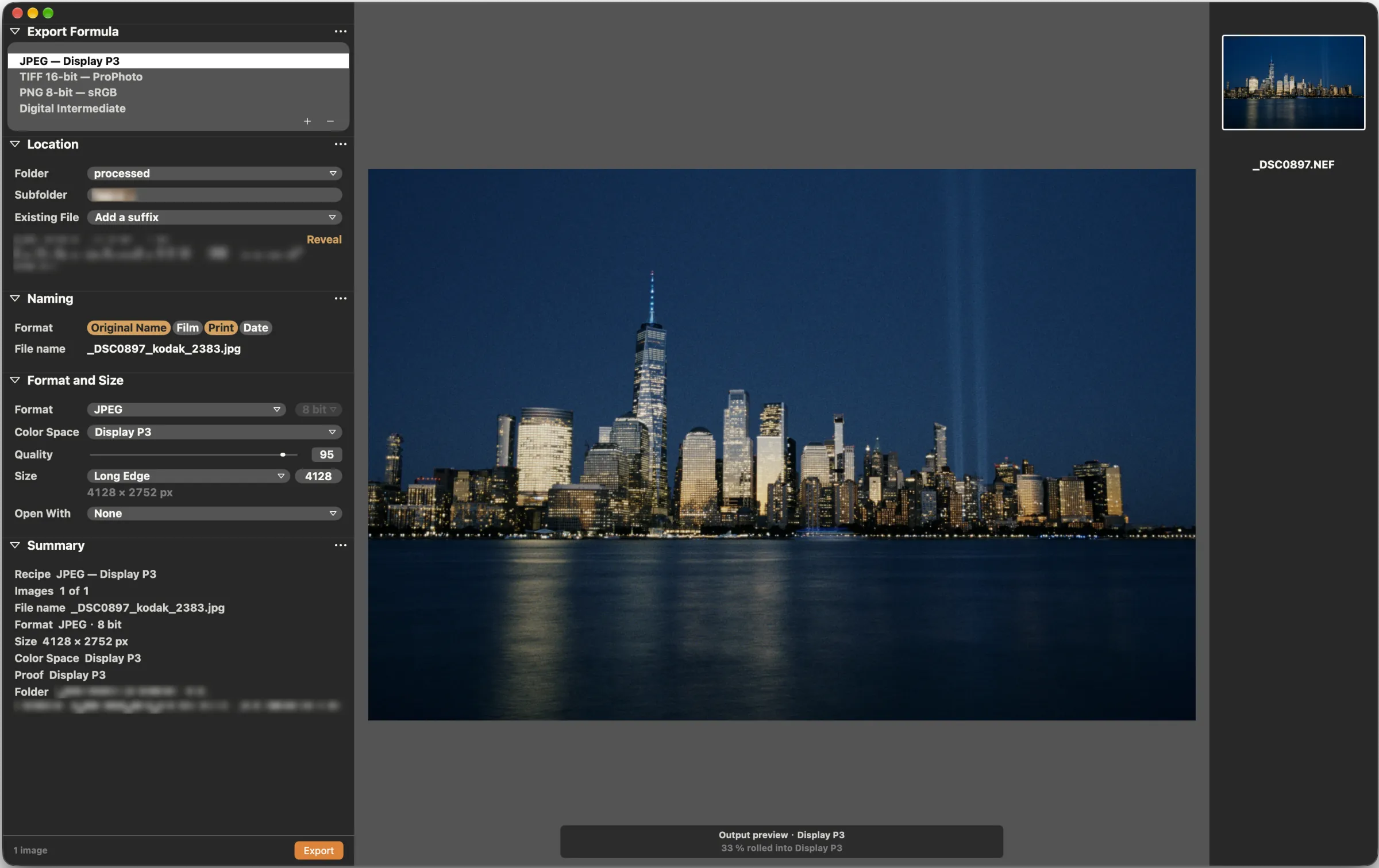 旧版界面截图 · v1.2.2 · 2026 年 10 月 1 日。1.3.3 的标签与布局可能不同。
| 用途 | 起点 | 留意 |
|---|
| 日常分享 | JPEG · sRGB | 内置 JPEG 配方是 Display P3,需要手动改为 sRGB |
| 继续后期 | TIFF 16-bit · ProPhoto | 在支持色彩管理的软件中继续编辑 |
| 指定交付 | 按对方要求新建配方 | 核对格式、尺寸与色彩配置 |
检查配方,不只看格式内置配方是 JPEG — Display P3、TIFF 16-bit — ProPhoto、PNG 8-bit — sRGB 和 Digital Intermediate。已有配方会保留你之前的设置。
Export Formula 选择或新建配方。Location 设置 Folder、Subfolder 和同名文件的处理方式。Naming 用 Original Name、Film、Print、Date 组合文件名,下方显示实际结果。
Format and Size 核对格式、位深、Color Space、Quality 与 Size;Open With 选择导出后用哪个应用打开。最后看 Summary,确认数量和位置,再点左下角 Export。中央是按当前配方的软打样预览。
选好照片再执行批量导出。软件逐张处理;导出期间不能切换正在处理的照片或更改选择。
「停止」在照片之间生效:正在写入的文件会完整写完,然后不再开始下一张。
Digital Intermediate 是给后续专业调色用的 Cineon log 中间文件,附带查看用 LUT。它不是可直接分享的照片,直接打开会显得发灰。
目标只是得到一张完成的照片,选 JPEG 或 TIFF 即可。
↑ 回到顶部章节 10 / 21
把画面周围的胶片一起印出来
片基、齿孔、边码与片门,共同构成扫描胶片的画面。
在左侧展开「片边」,打开标题栏开关。选择画幅,再调整照片在片门内的构图。开启后,画幅同时决定片门与物理效果的尺度;右侧「胶片画幅」会说明它由片边设定。
比较 Strip 与 Filed 两种视图。片门改变开口形状;有齿孔的画幅可选择白孔或黑孔。机身与过片改变相机、单格的特征。「格号」可指定边码上的数字;Auto 使用该格保存的变化。
Fog 与 Leaks 加入边缘雾化与漏光。先少量尝试,再看整张成片。片边文字跟随当前胶片。
开启片边后,裁剪决定片门内被曝光的画面,属于负片的一部分,改构图会重新显影。导出包含当前所见的整幅胶片画布。更换画幅后,请重新检查构图。
↑ 回到顶部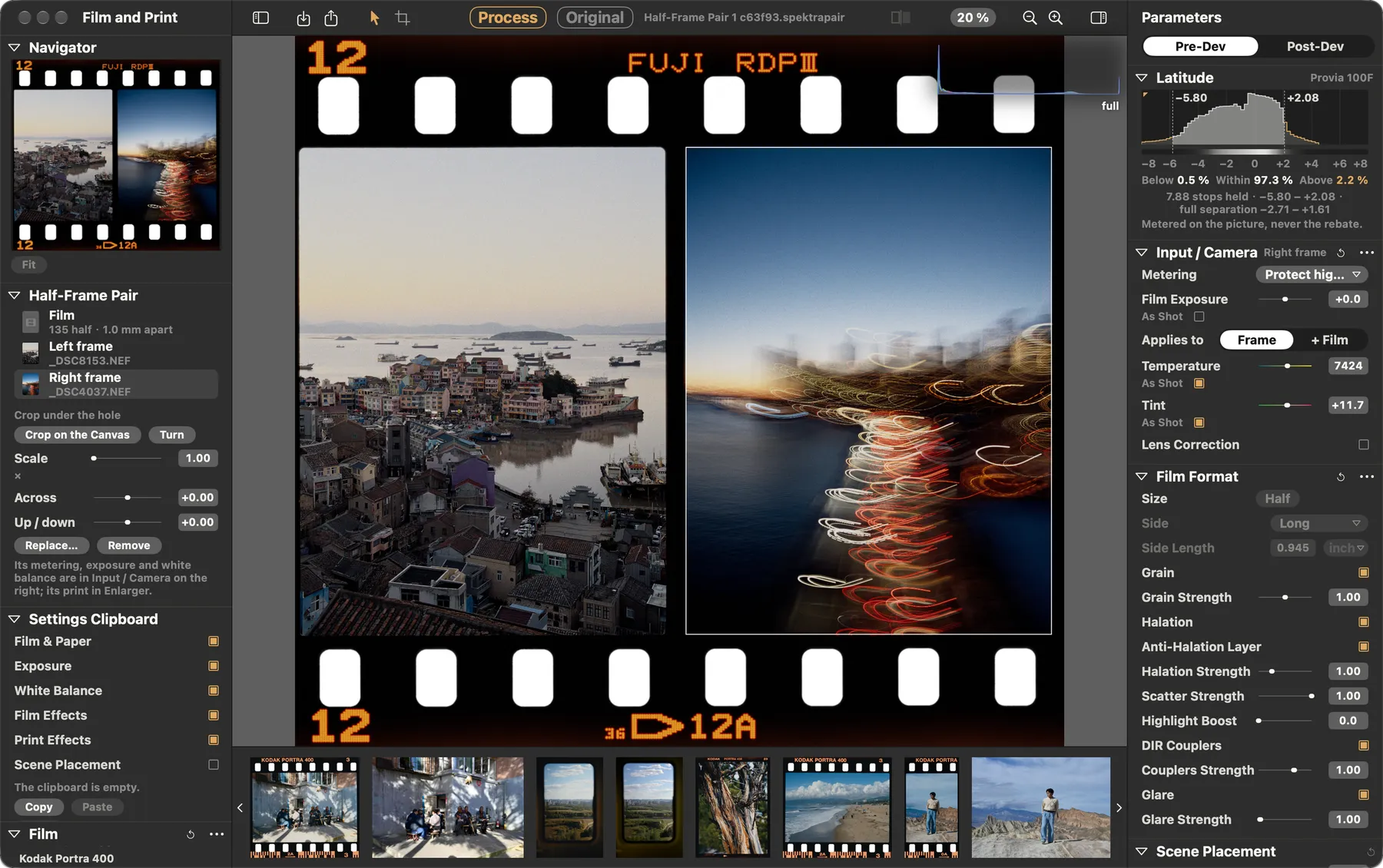 界面示意图来自 spektralab.app。操作请以本章说明为准;图中设置仅为示例。
打开照片后,在照片条选择一张或两张,按 ⌘ J(New Half-Frame Pair)。按照片条顺序,前两张选中照片填入两格。也可在「片边 → 半格」下点「进入半格拼接」,再点空格上的 + 添加第二张。
点击画布中的一格,或在「半格拼接」中选「胶片 / 左格 / 右格」。相机竖持时显示「上格 / 下格」。胶片层控制持机方向、间距与两格对调;选中单格后显示该格的构图控制。
右侧的测光、曝光、解码白平衡与场景置位针对当前选中格。两格也可保留各自的印放调整与日期。调整前先确认当前格与作用范围。
右键一格可替换或裁剪,也可在拼接面板点「在画布上裁剪」。拖动定位、滚动缩放,「旋转」每次转 90°,最后点「完成」。还可以从照片条拖一张照片到格内。
开启片边时,间隔由相机过片决定;关闭时可用「间距」调整。「两格对调」交换顺序。
两格都填入照片后,才能导出为一张图。拼接在照片条中是独立项目,只引用源照片,不内含源照片的副本。请保留源文件。移除拼接不会删除源照片。
↑ 回到顶部按 . 放大到 100%,等右上角出现 full,再判断颗粒。缩小预览会把细颗粒平均掉,不能代表文件本身的细节。
「显影前 → 胶片画幅」参与物理效果的尺度计算,不只是照片信息。同一张照片,模拟的画幅越小,颗粒相对画面越粗。
第一次保持画幅不变,单独比较颗粒开关。之后再改画幅,观察纹理尺度的变化。
颗粒是细小纹理;光晕与亮部附近的胶片散射有关;耀光属于印相效果。选一处有亮暗交界的局部,一次切换一种效果。
这些效果不是越明显越好。先在正常观看尺寸下看整张,再回到 100% 判断细节。
到设置 → 渲染 → 分离效果强度打开。强度 1 表示所选胶片的模型原样;关闭该设置只隐藏滑块,不会把已改的强度恢复为 1。
黑白胶片强度 1 对应该款胶片自己的公开颗粒度;彩色胶片仍共用一个颗粒模型。
「防光晕层」开启时使用胶片配置原有的防光晕设定,关闭则模拟移除该层。「高光增强」提高用于生成光晕的高光,不是整张照片的曝光控制。先保持默认,再在强光附近比较。
光晕与耀光的强度控制光晕面积,不是简单的线性亮度倍数。
↑ 回到顶部右侧「宽容度」把场景画成直方图:两条虚线之间是胶片能容纳的范围,下方给出低于、范围内、高于的比例。读数基于场景置位之后的分布;无法测量时,界面会说明原因。
数字只是辅助。先确定照片中哪些亮部或暗部必须保留,再决定是否调整。
「场景置位」的高光与阴影,调整的是进入胶片之前的场景明暗关系。先少量调整,再与原设置比较;不要用显影后的曝光代替这个判断。
滑块上的可用范围带表示拟合能利用的区间。少量移动,等画面稳定后再比较。
1.3.3 未开放影调蒙版(Tone Mask)与局部蒙版。旧截图里出现过,不代表这个版本可以使用。
场景置位在胶片之前;影调蒙版属于负片之后、相纸之前的印放阶段。两者不是同一项功能。
「扩展动态范围(EDR)」在输出一侧,影响画布、软打样和导出文件;场景置位在胶片之前。EDR 不能找回输入阶段已经丢失的高光。
黑白相纸不支持 EDR。
↑ 回到顶部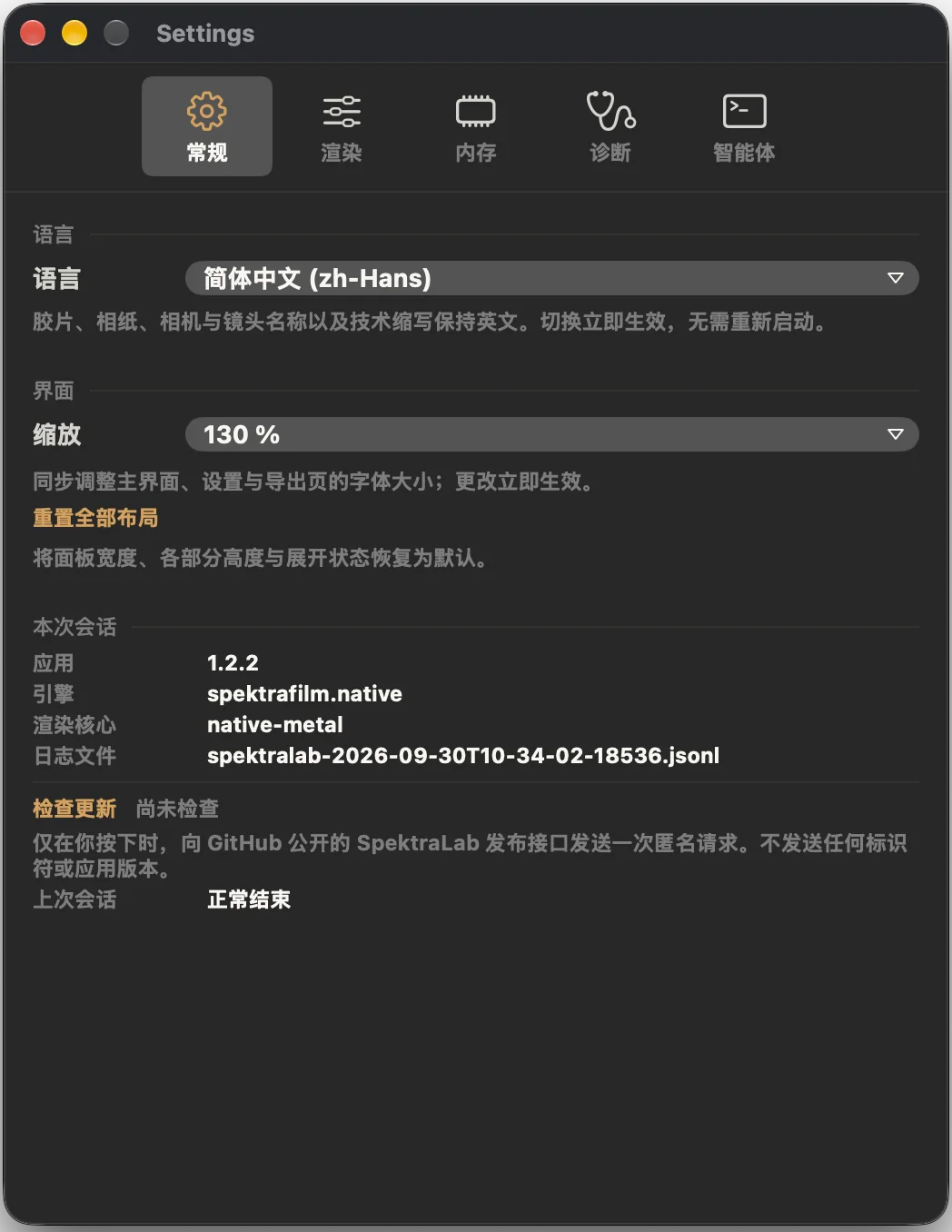 旧版界面截图 · v1.2.2 · 2026 年 10 月 1 日。1.3.3 的标签与布局可能不同。
从菜单栏选择 SpektraLab → Settings…,或按 ⌘ ,。窗口顶部是常规、渲染、内存、诊断、智能体五页,下次打开会回到上次所在的页。
可选跟随系统、English 或简体中文,立即生效,不需要重启。胶片、相纸、相机、镜头名称和技术缩写保留英文;导出页目前仍是英文。
字太小时增大缩放。它同步调整主界面、设置和导出页的文字,不改变照片像素或导出尺寸。截图使用 130%,只是拍摄时的个人设置。
拖动过面板宽度、分区高度或折叠状态,想回到初始布局时使用。它只恢复界面布局,不会把照片的曝光、胶片和调色归零。
「本次会话」列出应用版本、引擎、渲染核心和日志文件。反馈问题前先在这里确认版本;本指南对应 1.3.3。
「检查更新」只查询 GitHub 的公开发布信息,不会自动安装。更新步骤见下载与安装。
↑ 回到顶部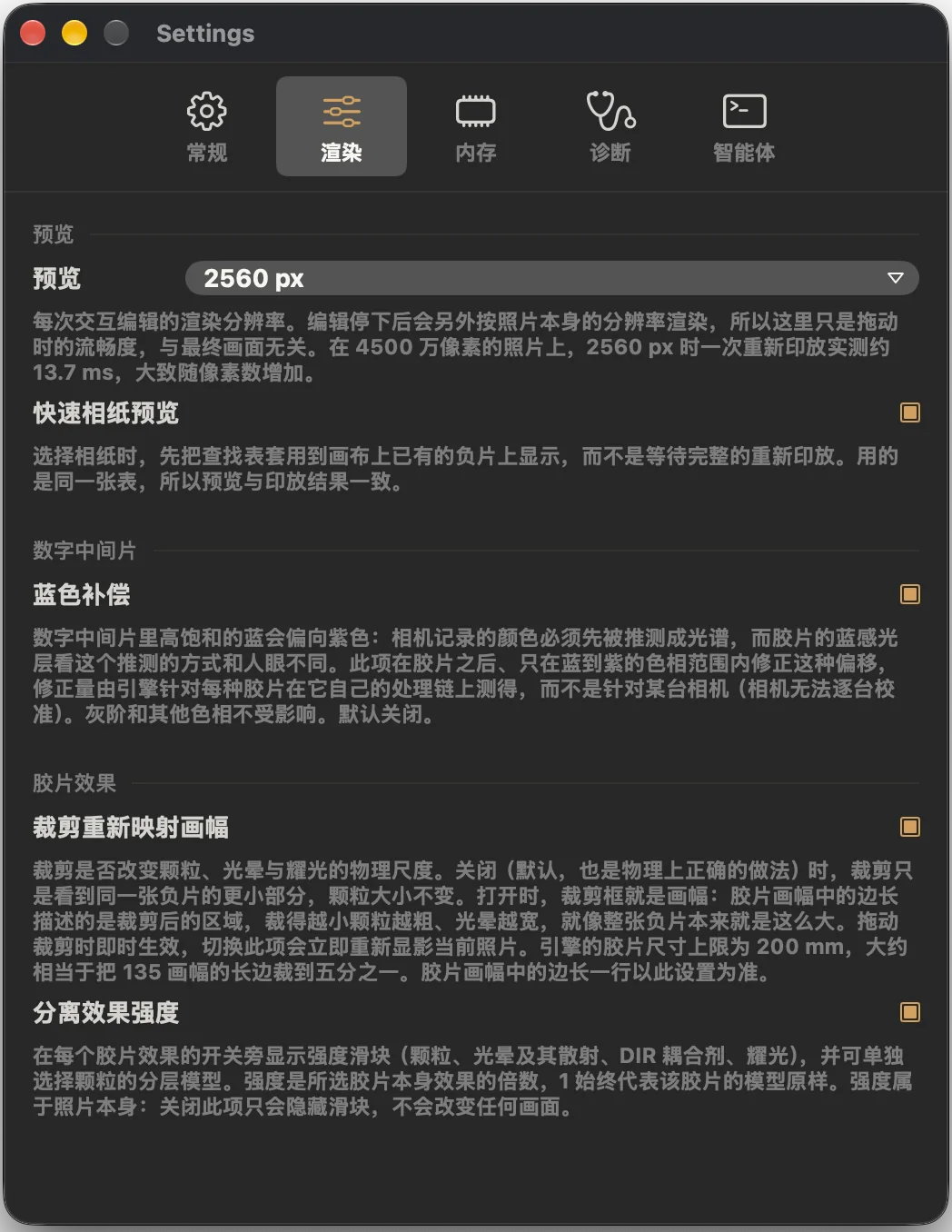 旧版界面截图 · v1.2.2 · 2026 年 10 月 1 日。1.3.3 的标签与布局可能不同。
交互预览的长边可选 1080、1920、2560、3840 px。先保留 2560;拖动不够流畅时再试更小的尺寸。停止调整后仍会按照片自身分辨率渲染。
预览尺寸不是导出尺寸降低这里不会缩小最终文件。最终尺寸在导出页的 Size 中决定。
频繁切换相纸比较时可以启用:软件先把相纸的查找表套在已有负片上,让你更快看到变化,随后再完成完整的印放计算。它不是把胶片模拟换成滤镜。
数字中间片(DI)专用,默认关闭。只有在 DI 工作流中看到高饱和蓝偏紫时,才需要比较开关前后。普通 JPEG / TIFF 流程可以跳过。
关闭(默认):裁剪只是取同一张负片的一部分,颗粒的物理尺度不变。
打开:把裁剪框当作新的整幅画面,裁得越小,颗粒越粗、光晕越宽。切换会重新显影当前照片。只是重新构图时保持关闭。
启用后,颗粒、光晕、散射、DIR 成色剂与耀光旁会出现独立的强度控制。1.00 表示所选胶片的模型原样。
关掉它只是隐藏滑块已经调过的强度仍属于照片。想恢复原样,先把强度调回 1,再决定是否隐藏。
↑ 回到顶部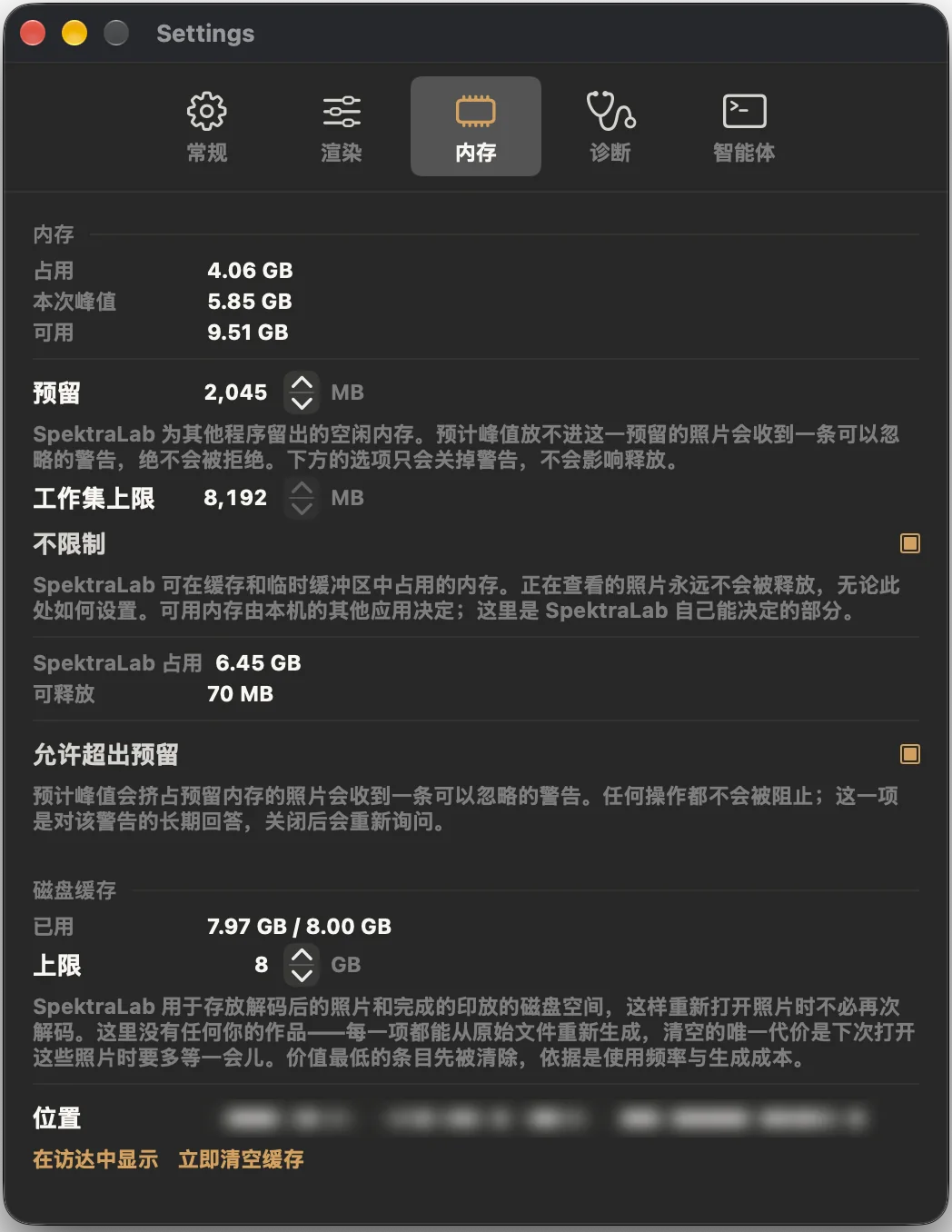 旧版界面截图 · v1.2.2 · 2026 年 10 月 1 日。1.3.3 的标签与布局可能不同。
「占用」「本次峰值」「可用」是当前状态,随处理变化,不是要照着填的目标值。「SpektraLab 占用」与「可释放」显示应用自己管理的资源,和整个进程的占用不是同一个口径。
「预留」是希望留给其他程序的空闲内存。预计峰值会挤占预留时,软件会提示,但不会因此拒绝这张照片。
「允许超出预留」是对这类提示的长期回答。它不会增加物理内存;关闭后恢复询问。
「工作集上限」约束软件可持有的缓存和临时缓冲,正在查看的照片永远不会因此被释放。它不是整个进程的硬上限。选择「不限制」后数值变灰。上手时保持默认即可。
磁盘缓存存放可以重新生成的解码和印放结果,让重复打开更快。磁盘紧张时降低上限,或点「立即清空缓存」。原照片和调整记录不受影响,只是下次打开要重新计算。
↑ 回到顶部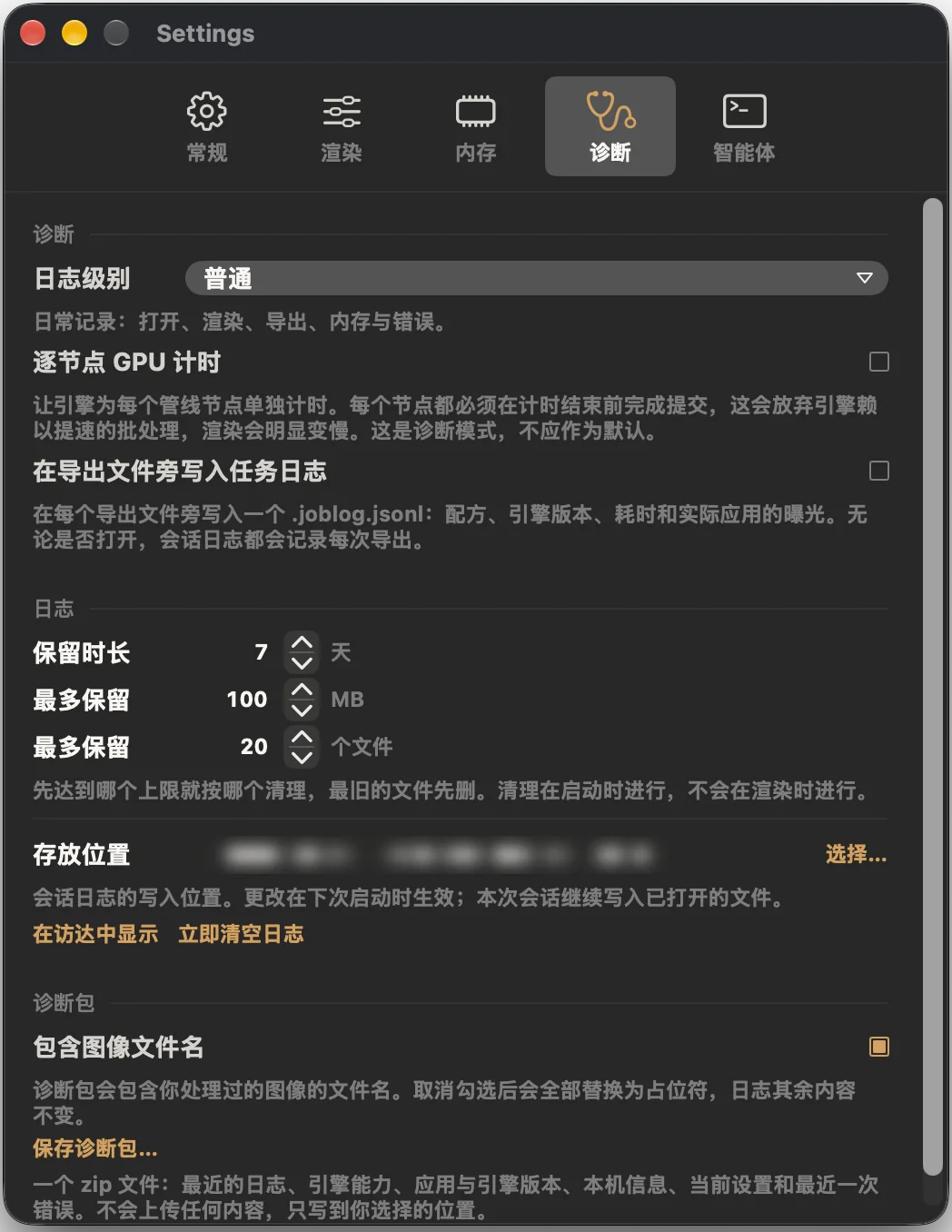 旧版界面截图 · v1.2.2 · 2026 年 10 月 1 日。1.3.3 的标签与布局可能不同。
日常用「普通」,记录打开、渲染、导出、内存和错误。排查具体问题时再调高。
让引擎为每个管线节点单独计时。开启会放弃批处理,渲染明显变慢。它是诊断模式,不是加速选项;记录完请关闭。
开启后,每张导出的照片旁多一个 .joblog.jsonl,记录配方、引擎版本、耗时与实际曝光。希望交付目录只有照片时保持关闭;会话日志照样记录每次导出。
保留天数、总大小、文件数量,先达到哪个上限就按哪个清理,从最旧的开始,只在启动时进行。修改存放位置在下次启动生效。
复现问题后点「保存诊断包…」,生成一个 zip:近期日志、版本、本机信息、当前设置和最近一次错误。它只写到你选择的位置,不会上传。
不想包含照片文件名,先取消「包含图像文件名」。
↑ 回到顶部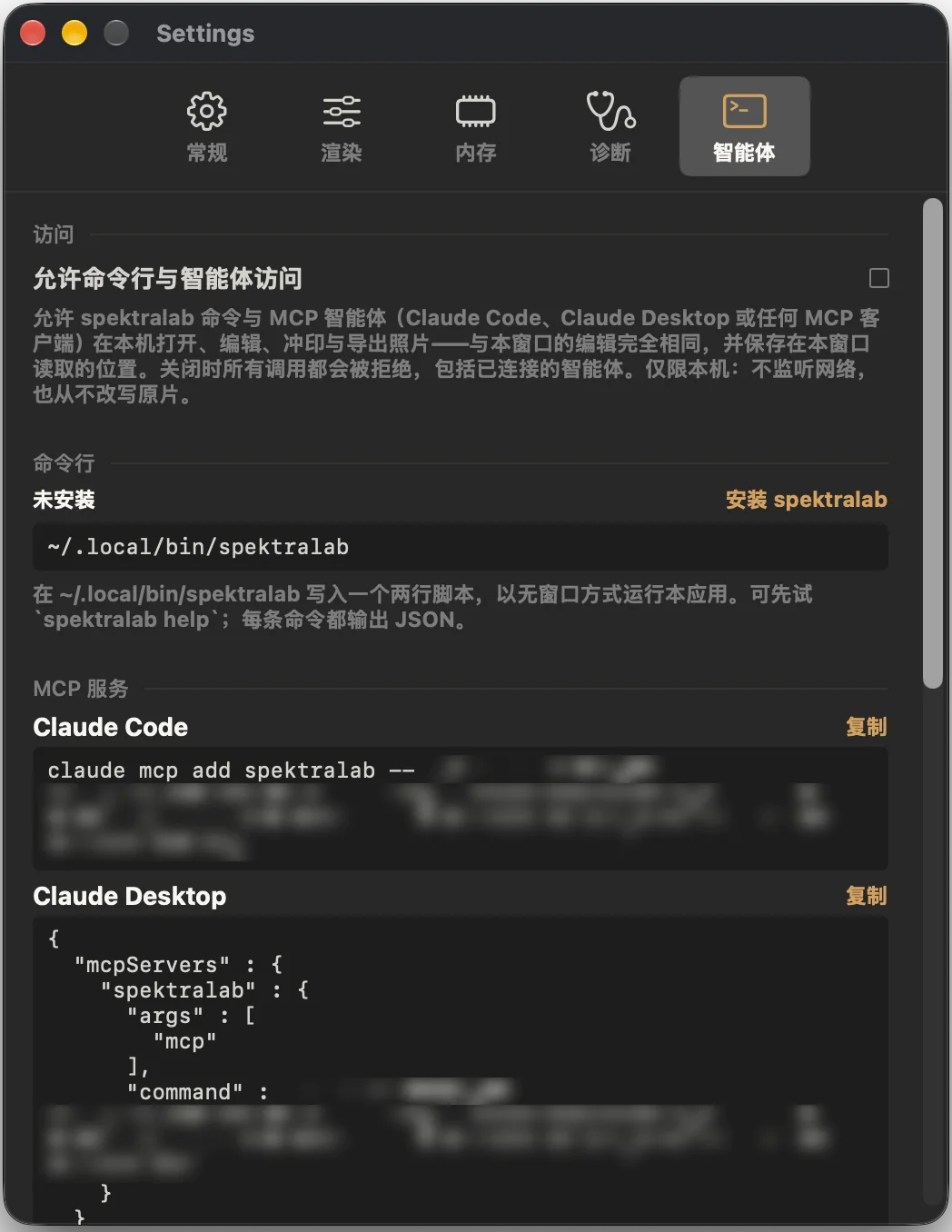 旧版界面截图 · v1.2.2 · 2026 年 10 月 1 日。1.3.3 的标签与布局可能不同。
默认关闭。启用后,spektralab 命令和 MCP 客户端可以在本机打开、编辑、冲印与导出照片,与窗口里的编辑完全相同。关闭时所有调用都会被拒绝,包括已连接的智能体。
它只在本机运行,不监听网络,也不改写原片。第三方智能体如何处理数据,由那个客户端自己决定。
点「安装 spektralab」,会在 ~/.local/bin/spektralab 写入一个两行脚本。终端找不到命令时,用完整路径运行 ~/.local/bin/spektralab help。每条命令都输出 JSON。
安装命令和开启访问是两件事,两者都要做。
在「MCP 服务」中,点对应客户端旁的「复制」。请用你自己设置窗口生成的配置;截图中的应用路径已模糊处理,本来也因机器而异。
先把应用移到「应用程序」再复制。移动或重装应用后,重新复制一次。
批量导出正在进行时,修改照片的智能体操作会被拒绝。等导出结束再继续,这不是配置失败。
↑ 回到顶部章节 20 / 21
卡住了,从这里找答案
先用一个小检查缩小问题,再决定要不要动参数。
1.3.3 已签名并经过 Apple 公证,无需旧版指南的终端命令。先按安装检查确认版本与下载来源,并保留完整错误提示。
看右上角是否仍是 preview。停止调整后会显示全分辨率结果;等到 full 再放大到 100% 检查。
一直无法完成时,记下照片格式、相机型号和当时的操作,并保存诊断包。
配光会重新计算当前相纸的滤色组合,并把 Yellow / Magenta 偏移归零。先配光,再做手动滤色;只想调整亮度,用显影后的曝光。
先检查是否导出了 Digital Intermediate。它是对数中间文件,需要配套的查看 LUT;普通分享请用 JPEG 或 TIFF。
如果是普通照片,确认查看软件支持嵌入的色彩配置,再核对导出的 Color Space。
不需要。调整记录自动保存在应用支持目录,原始 RAW 不会被改写。导出是生成成片,不是保存调整的唯一方式。
没有单独的模式。本指南提供的是一条简化路线:先只完成「选材 → 配光 → 微调 → 导出」,其余参数等需要时再学。回到第一张照片
↑ 回到顶部 SpektraLab